I.Nouvelles fonctionnalités
1. Gestion du Rover
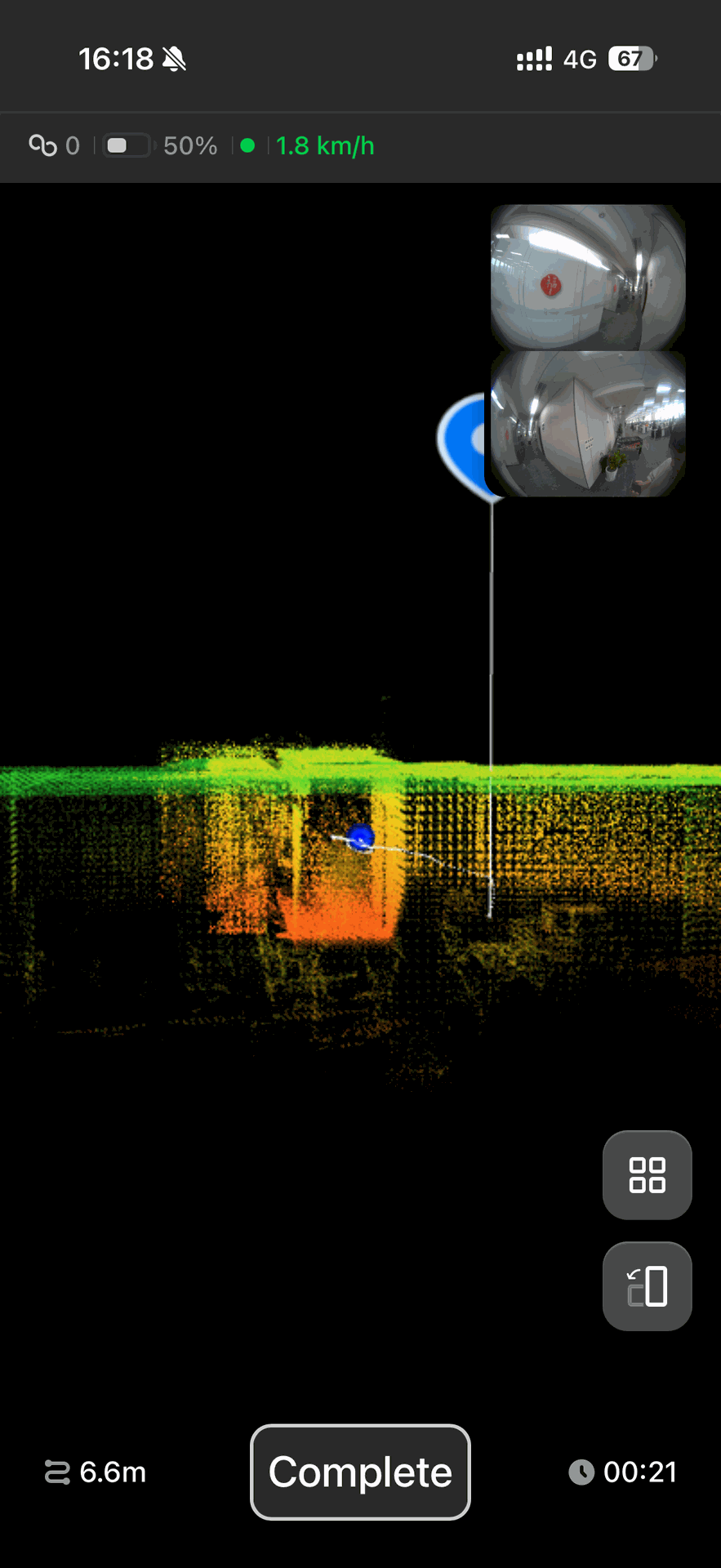
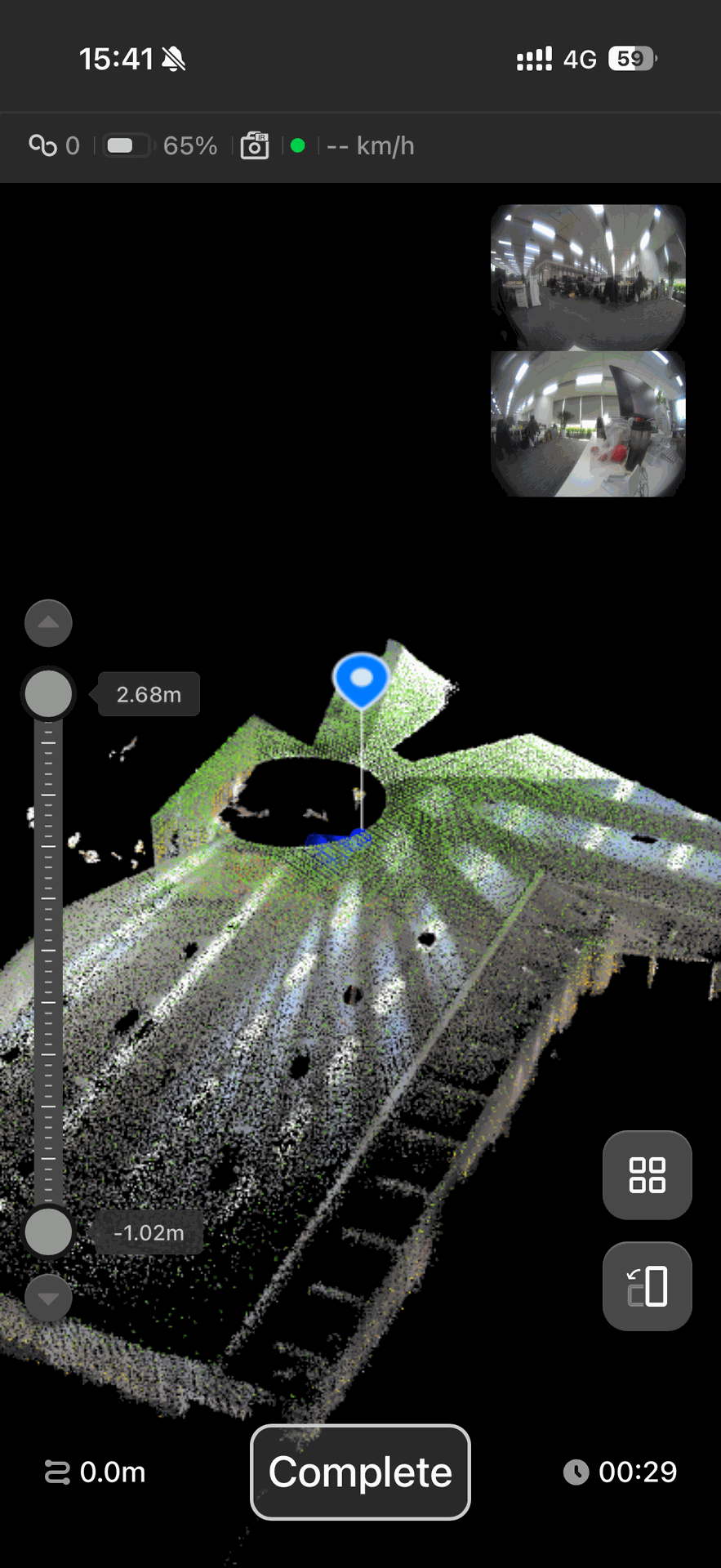
- Affichage de l’orientation de l’appareil : L’interface du nuage de points en temps réel affiche désormais une icône de tête radar avec un projecteur avant. Elle se déplace et pivote avec le scanner pour prendre en charge la cartographie en temps réel à 360°.
- Mode à la première personne : Les utilisateurs peuvent passer de la vue de numérisation 3D par défaut à une vue à la première personne, avec la vue fixée derrière le scanner. Le zoom et la rotation manuels sont pris en charge. La vue se réinitialise automatiquement après 5 secondes d’inactivité.
2. Capture avec caméra intégrée et caméra infrarouge
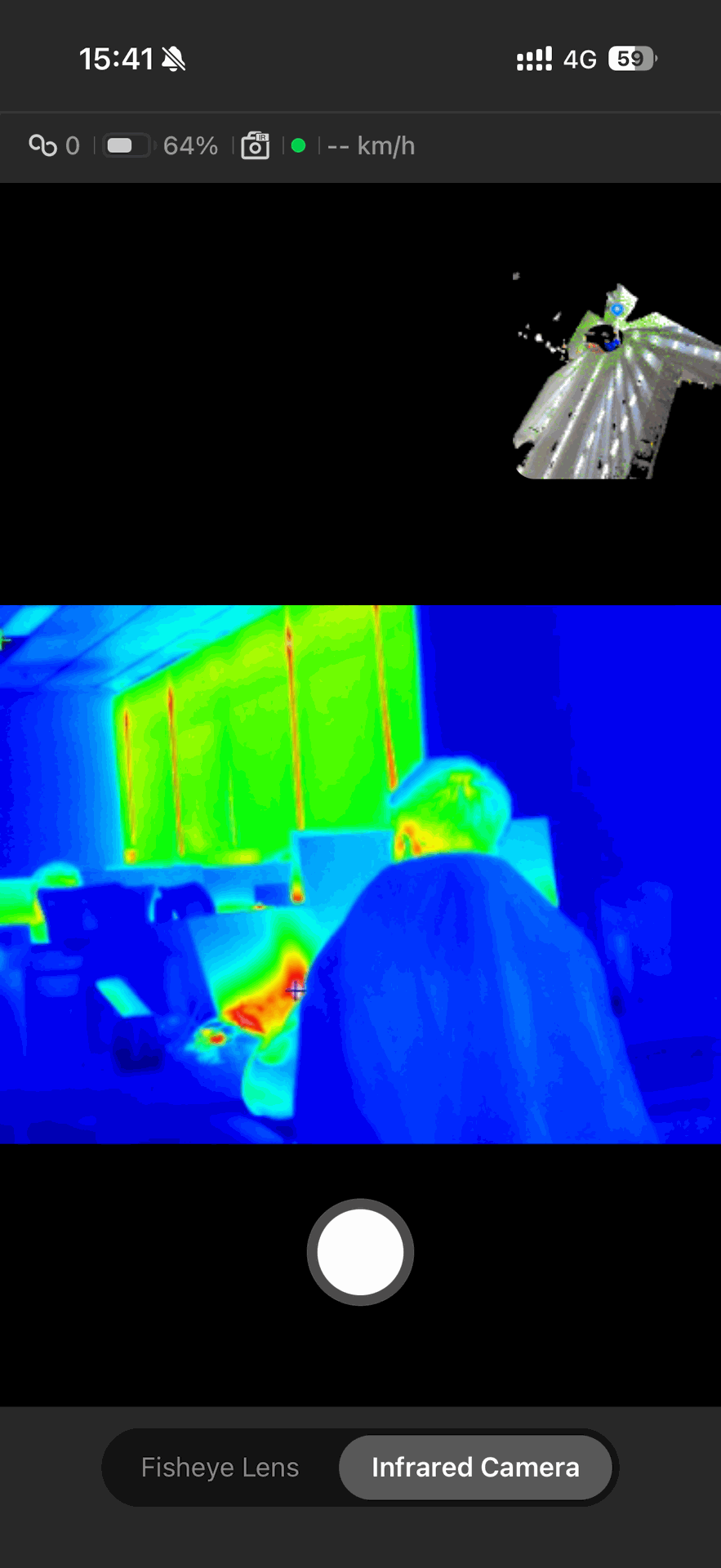
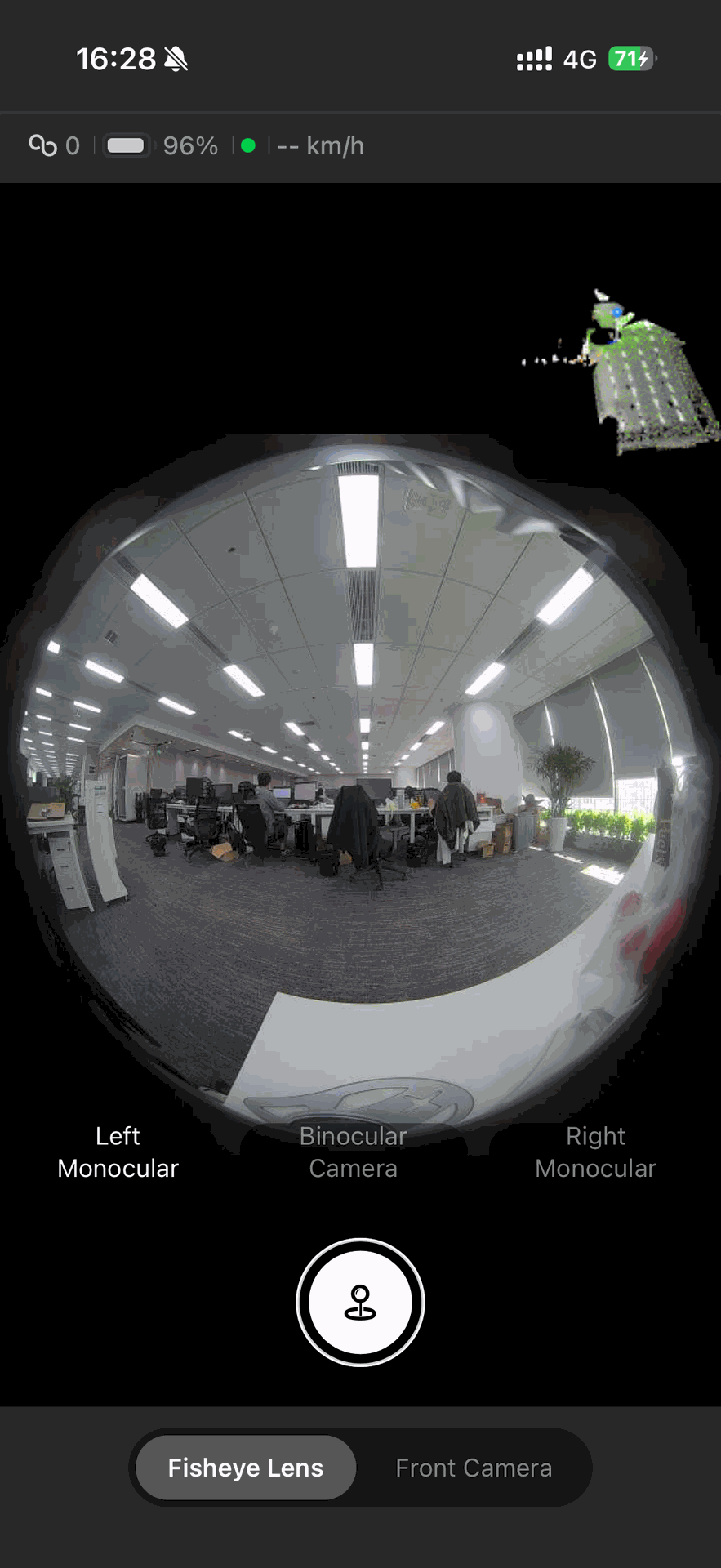
Un nouveau bouton de capture photo a été ajouté à l’interface de numérisation en temps réel, prenant en charge à la fois la caméra frontale et la caméra infrarouge.
- Les photos sont liées aux trajectoires de numérisation.
- Après la capture, le trajet de numérisation inclut des marqueurs photo et des identifiants (S01, S02…), avec des notes facultatives pouvant contenir jusqu’à 150 caractères.
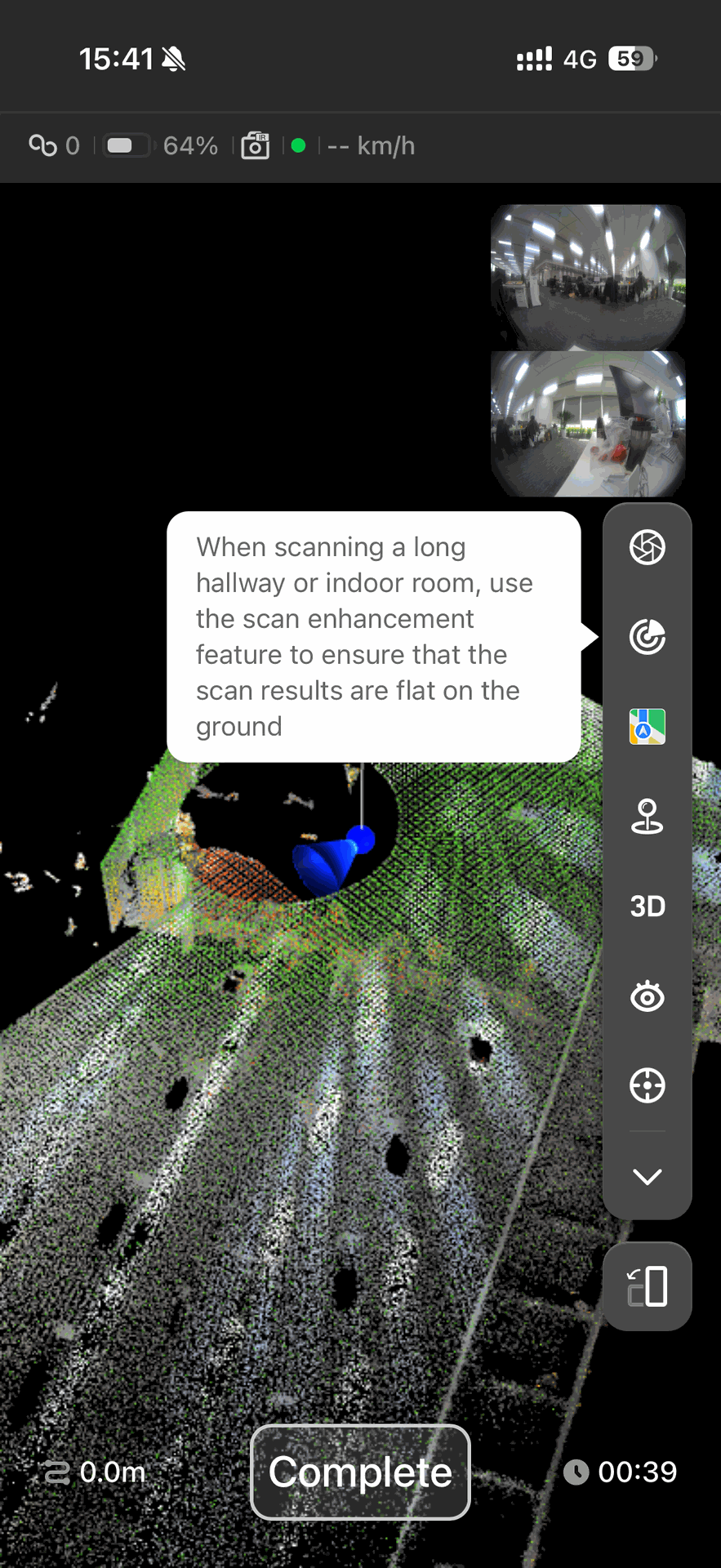
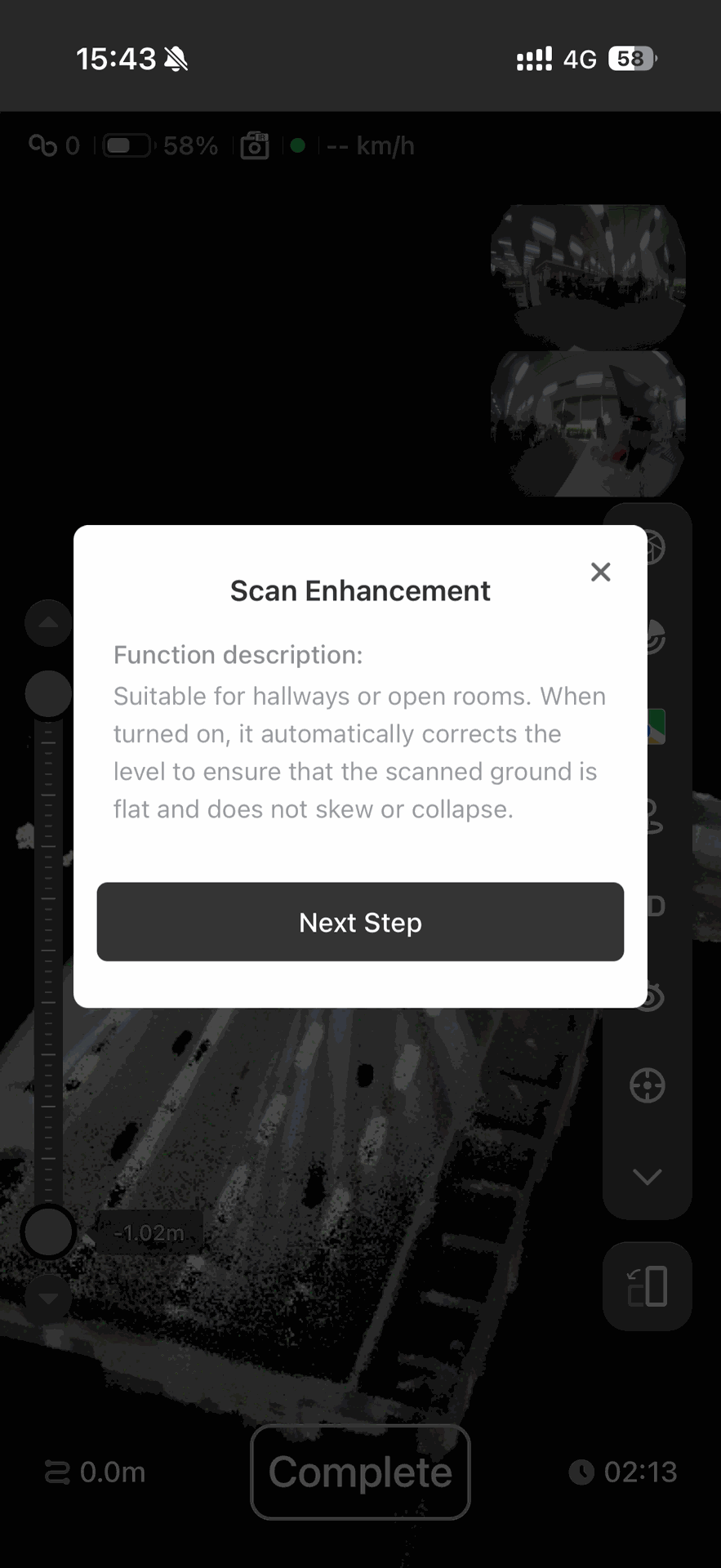
3. Amélioration du scan
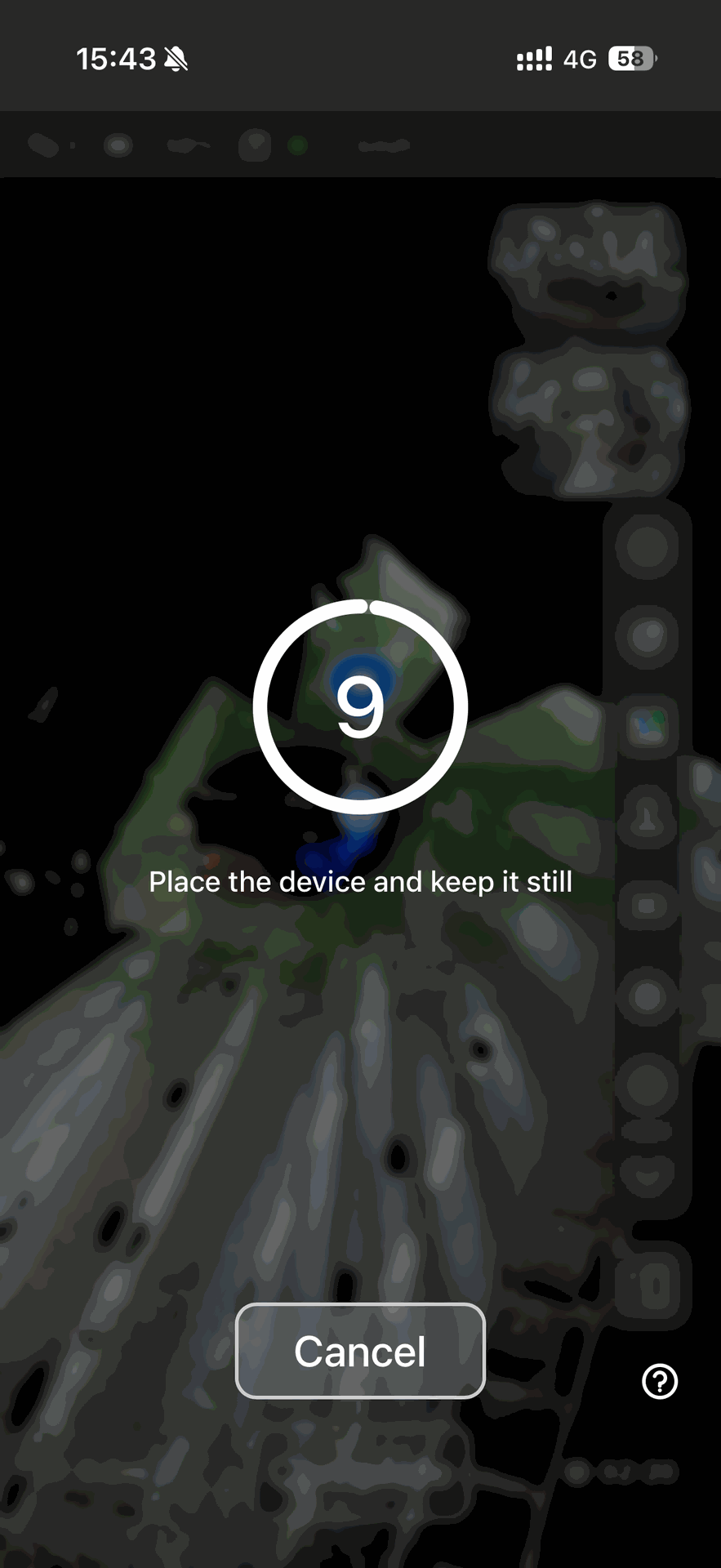
Algorithmes optimisés pour les scènes clairsemées comme les couloirs intérieurs étroits et les tunnels. Améliore la régularité du sol et évite les pertes de scan.
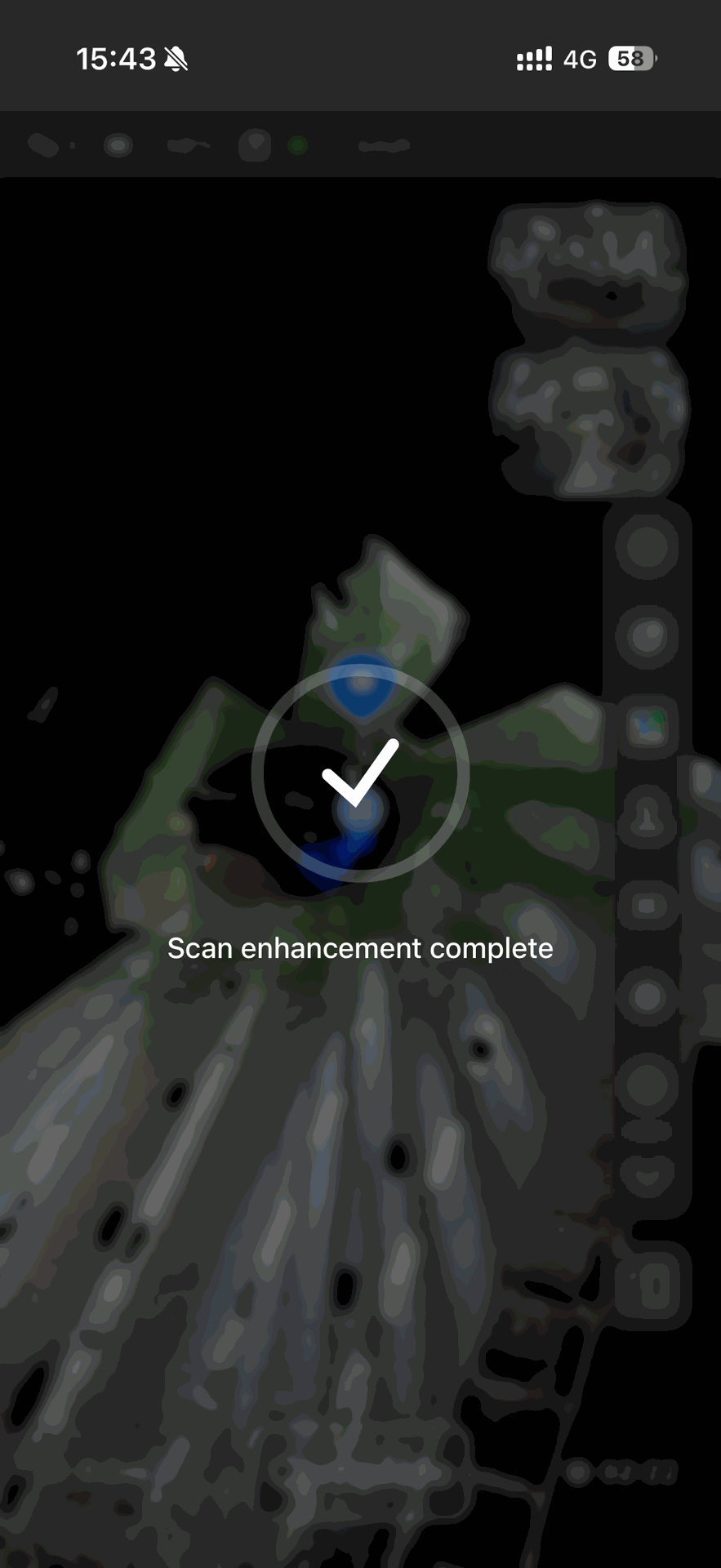
- Nouveau bouton Amélioration du scan dans la barre d’outils.
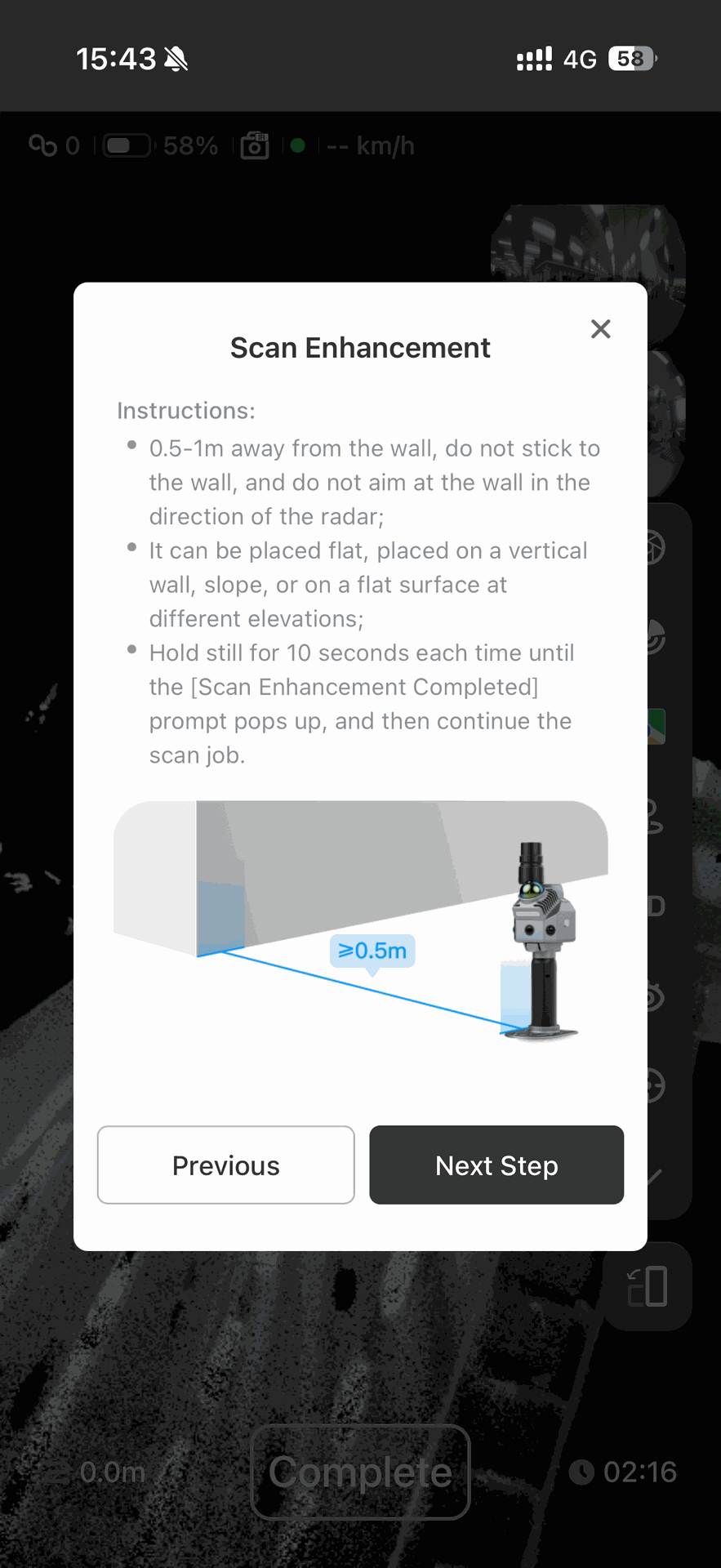
- Conseils d’utilisation : gardez le scanner à 0,5–1 m des murs, maintenez le scanner à niveau, restez immobile jusqu’à 10 secondes pendant l’amélioration (l’algorithme peut se terminer plus tôt si les conditions sont remplies).
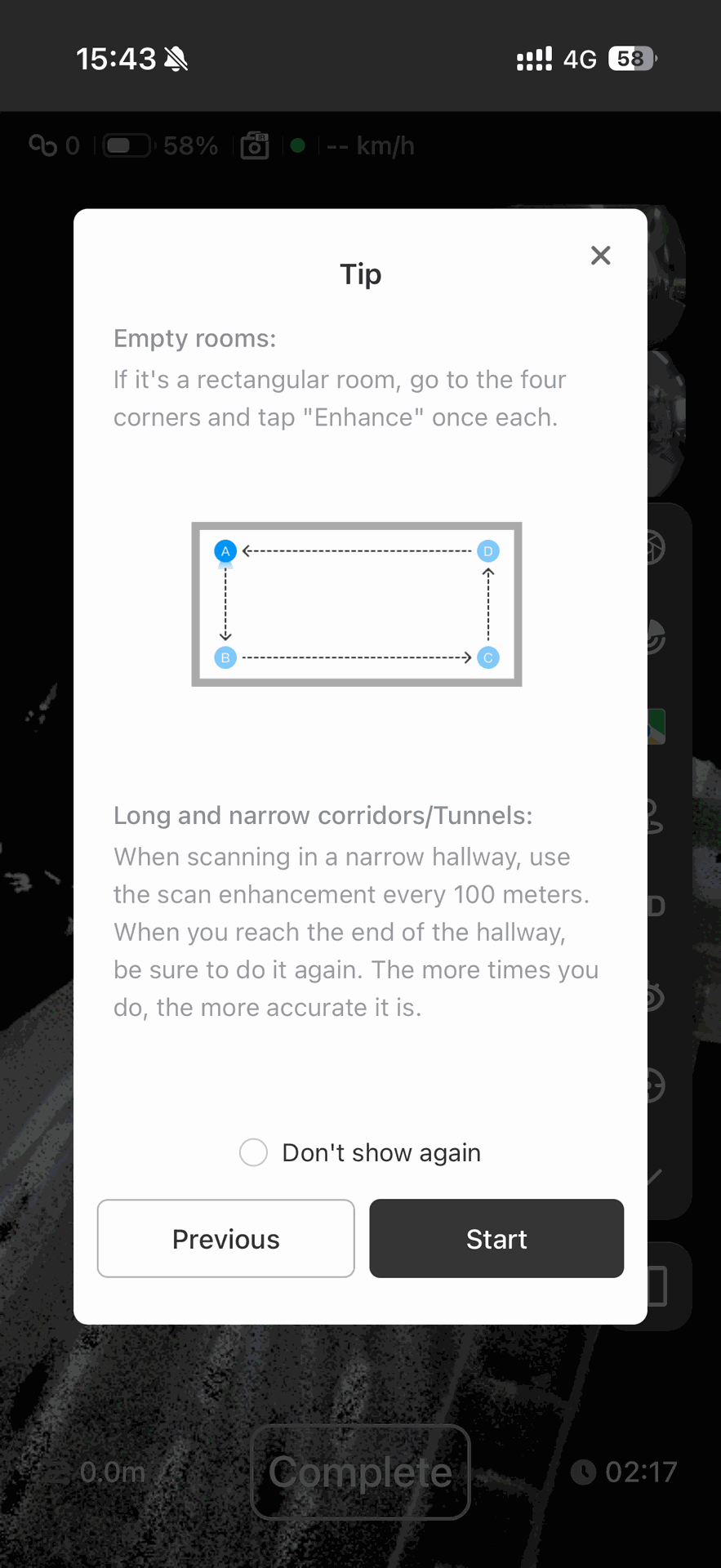
- Guide de scène :
- Scannez chaque coin une fois dans les pièces rectangulaires
- Scannez tous les 100 mètres dans les longs couloirs
- Scannez chaque coin dans les zones en L ou concaves
- Tout mouvement pendant l’amélioration déclenche : « Veuillez rester immobile, le minuteur redémarrera. »
- Après la première amélioration, l’algorithme suggère le point suivant via une notification toast.
4. Mode paysage
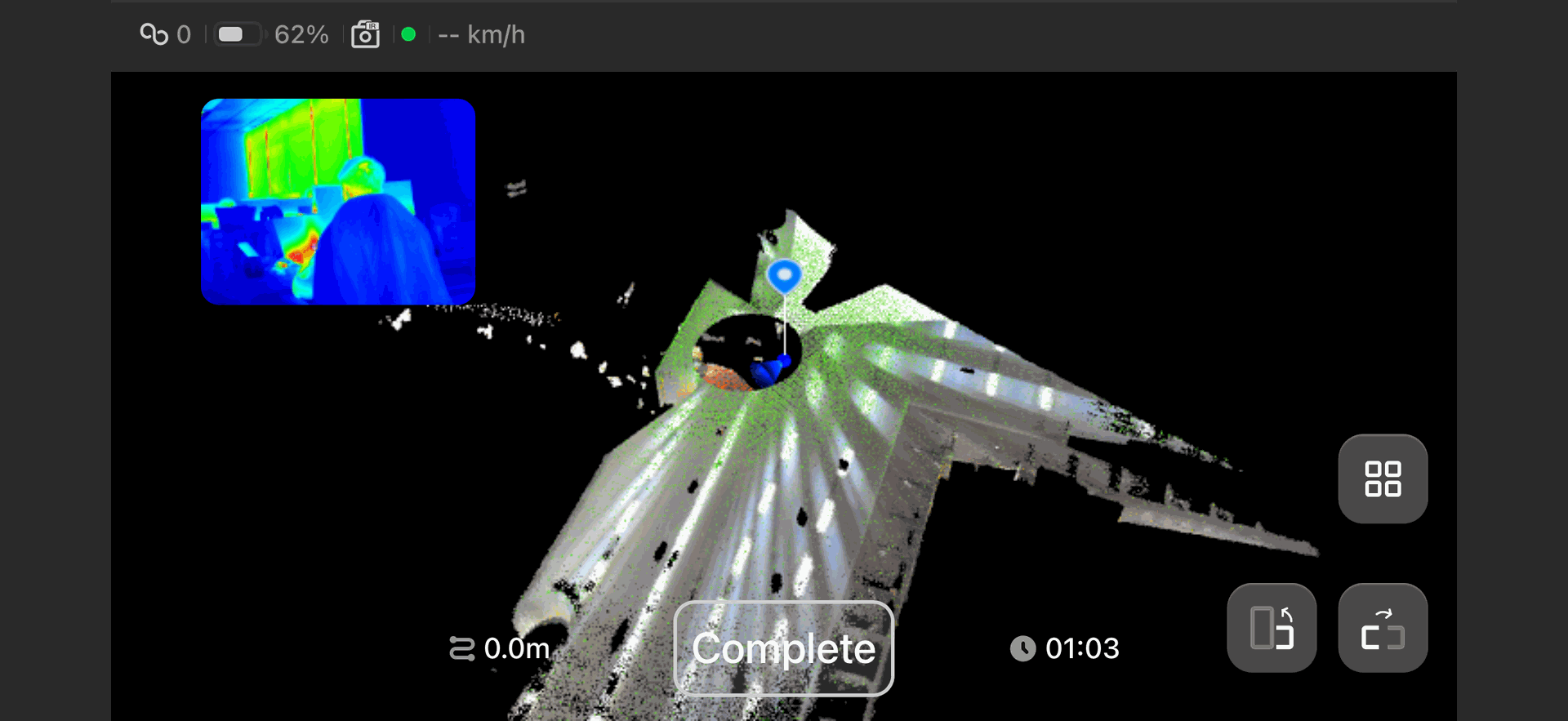
- L’interface du scanner prend désormais en charge le mode paysage pour une meilleure visualisation sur site.
- Basculez avec un bouton ; l’écran pivote dans le sens horaire. Revient en mode portrait après le scan.
- Compatibilité : si l’application Scan est < V3.6.0, les utilisateurs sont invités à la mettre à jour.
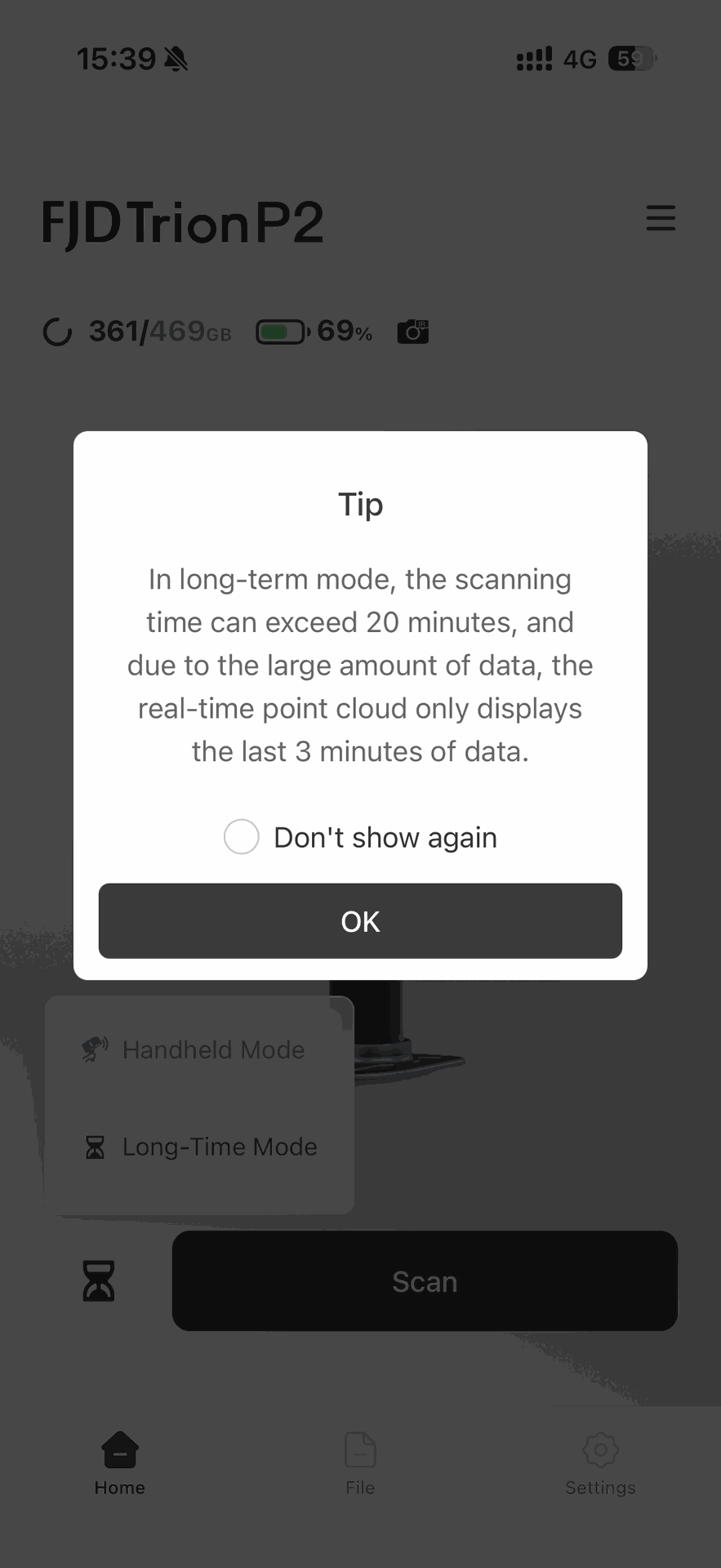
5. Mode longue durée
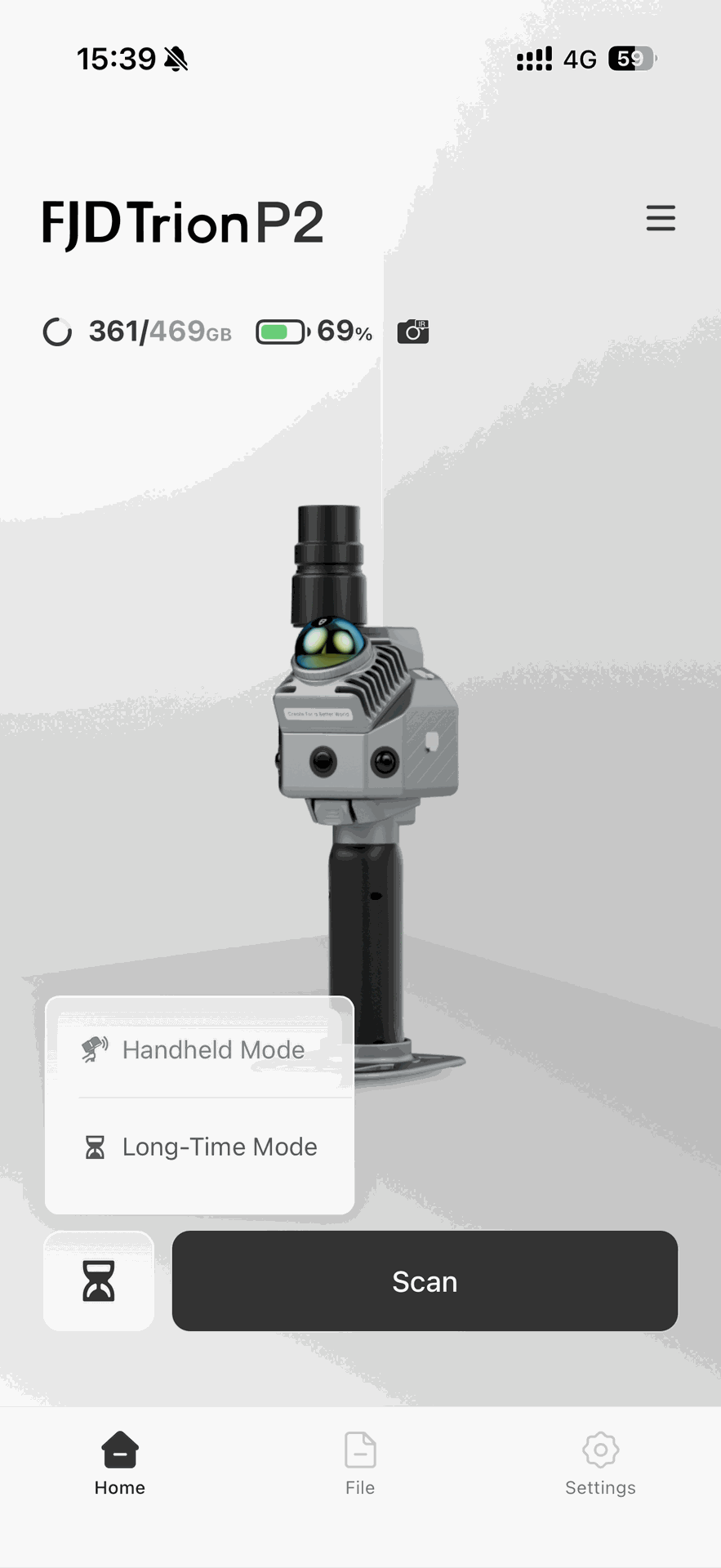
Un nouveau mode est disponible pour les scans de longue durée et les projets de grande surface.
- Prend en charge des scans de plus de 20 minutes pour les grandes surfaces.
- En raison du volume important de données, seules les données de nuage de points et les miniatures du projet des 3 dernières minutes sont affichées en temps réel.
- Recommandé pour les utilisateurs expérimentés afin d’éviter les scans irréguliers et les mauvaises conditions de suivi SLAM.
6. Mode USB
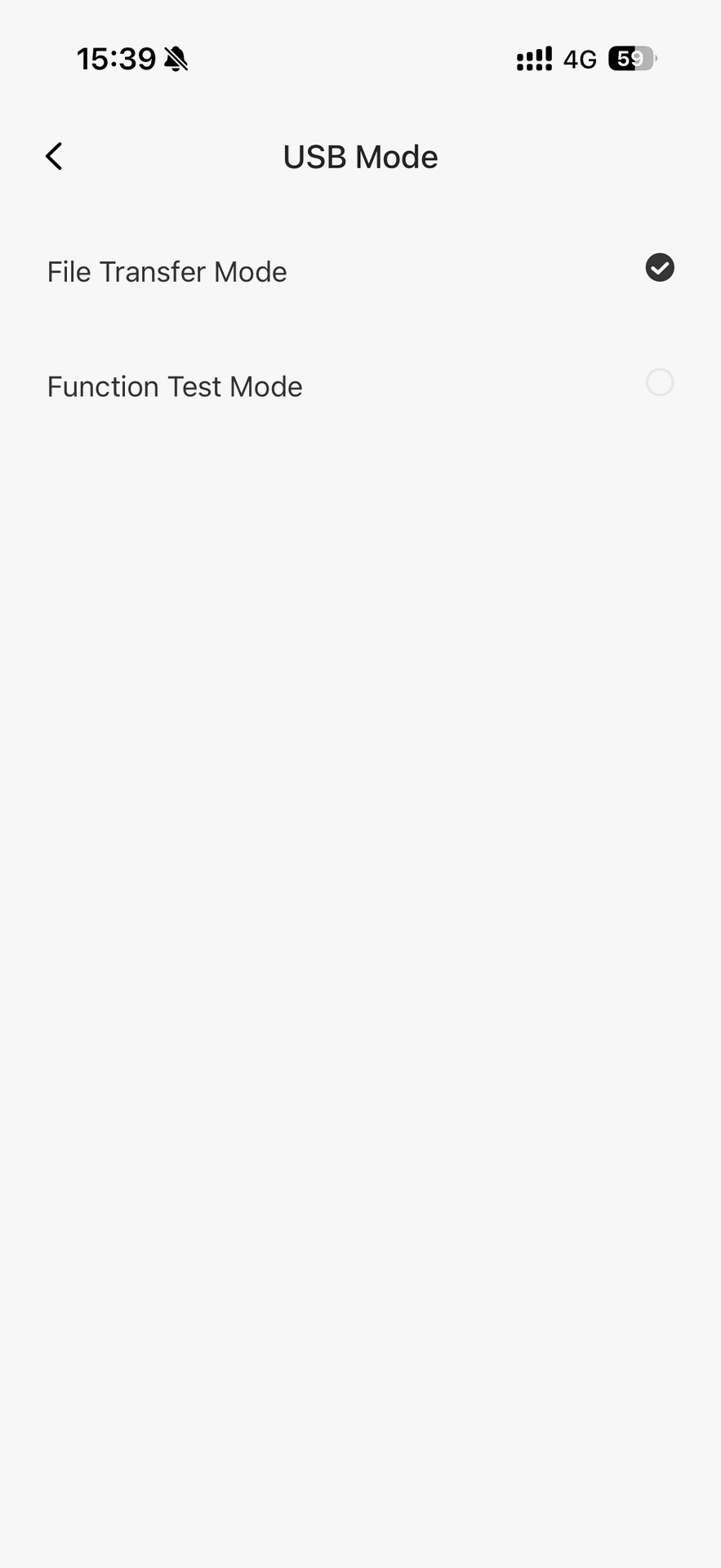
Ajout du mode USB pour le transfert direct de fichiers vers le PC et le débogage de l’appareil.
- Paramètres > Firmware > Mode USB, avec les options : [Mode transfert de fichiers] et [Mode test de fonction]. Par défaut : Mode transfert de fichiers.
7. Paramètres de capture de la caméra externe
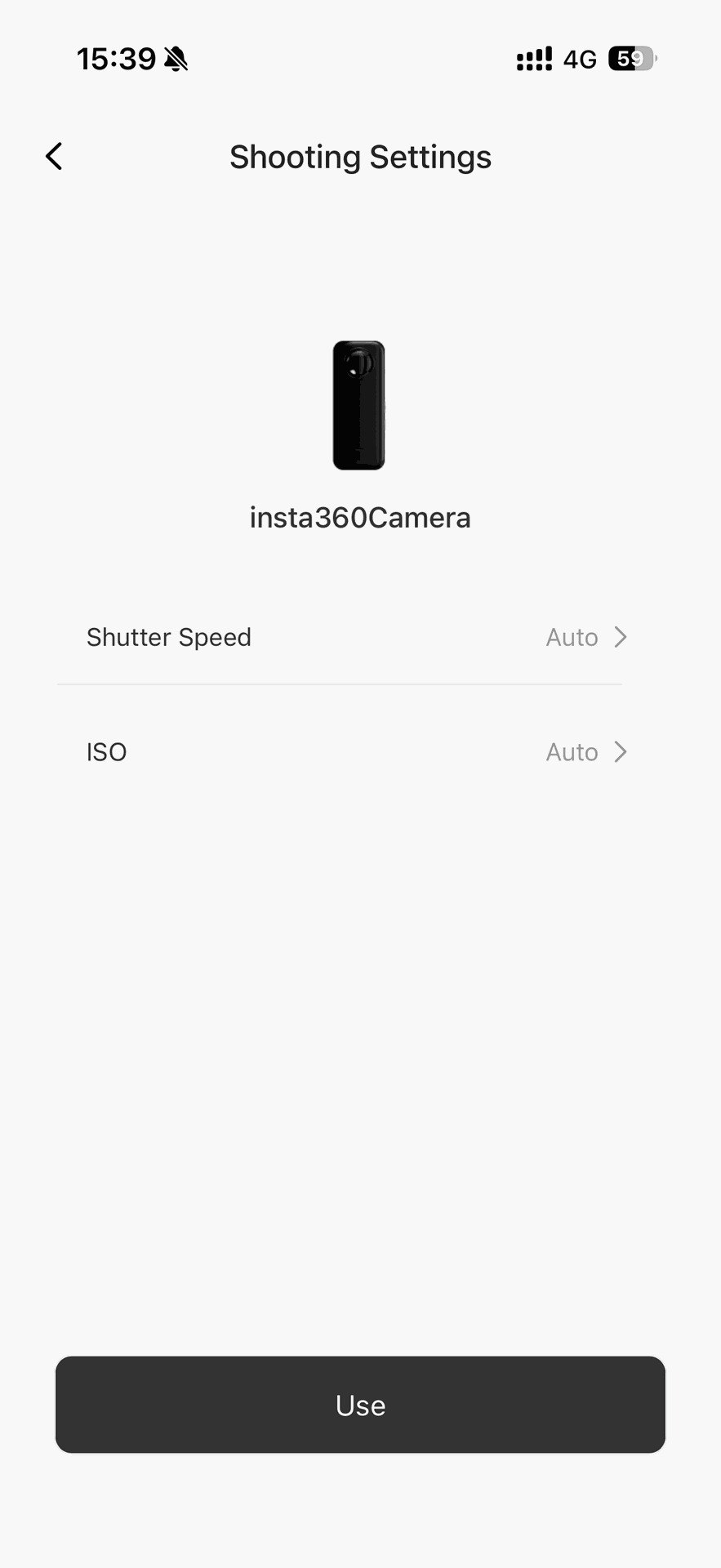
Les utilisateurs peuvent ajuster manuellement la vitesse d’obturation et l’ISO pour le mode time-lapse de l’Insta360 X3/X5. Les paramètres sont disponibles sous [Paramètres matériels] → [Paramètres de prise de vue].
8. Détection de vitesse en temps réel & alertes
- Le système surveille la vitesse de déplacement et les vibrations de l’appareil, et des alertes vocales se déclenchent en cas de déplacement trop rapide.
9. Téléversement des journaux du firmware
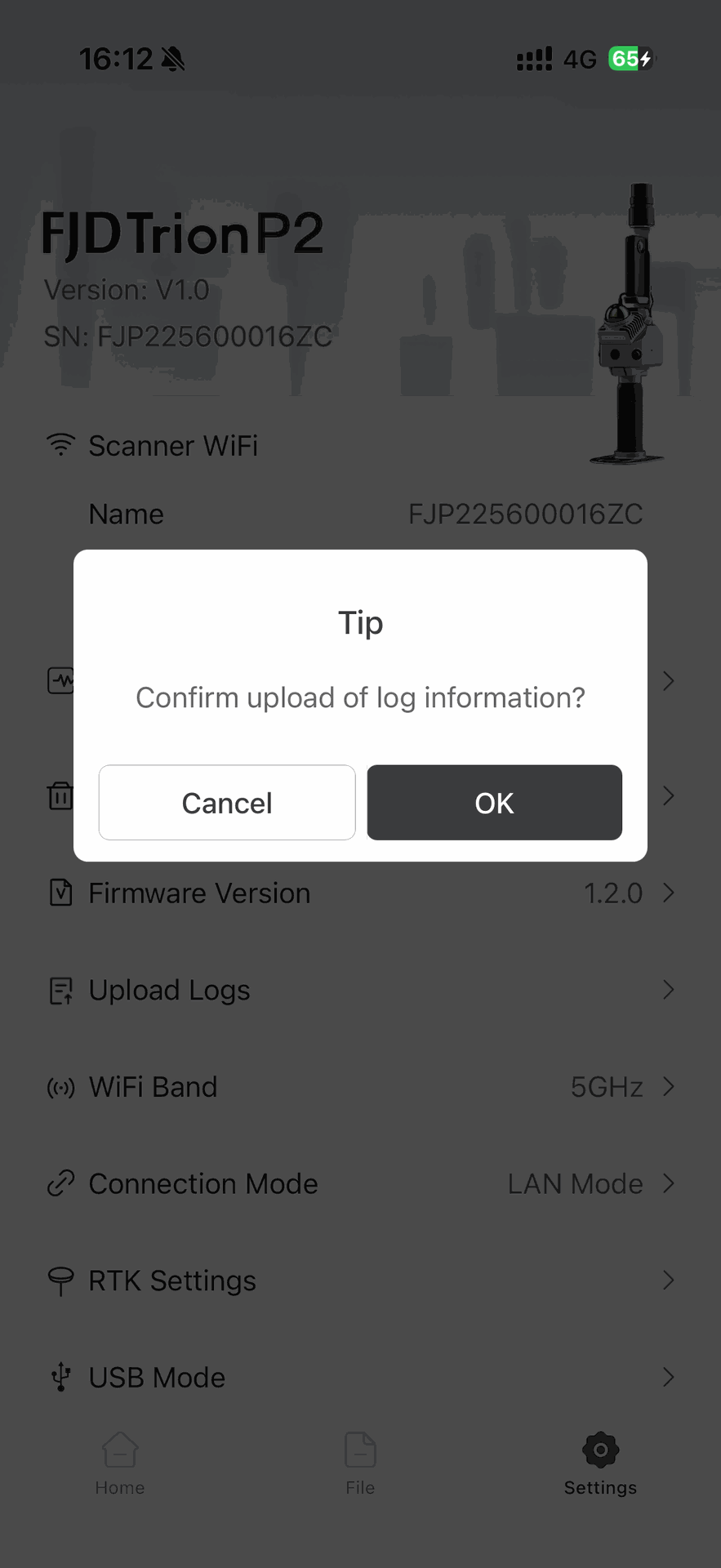
Téléversement en un clic des journaux du firmware via l’application pour le dépannage à distance.
- Connectez-vous au P2, puis cliquez sur [Téléverser les journaux] dans la page [Paramètres].
- Hors ligne : téléchargez les journaux et envoyez-les manuellement.
10. Nouvelle langue : portugais
II.Optimisations
1. Optimisation du mode WiFi
- « WiFi Mode » a été renommé en « Connection Mode » afin de simplifier la compréhension des utilisateurs.
- Dans le mode de connexion : mode STA → mode de configuration réseau ; mode AP → mode réseau local.
- Ajout du paramètre de mode de démarrage par défaut.
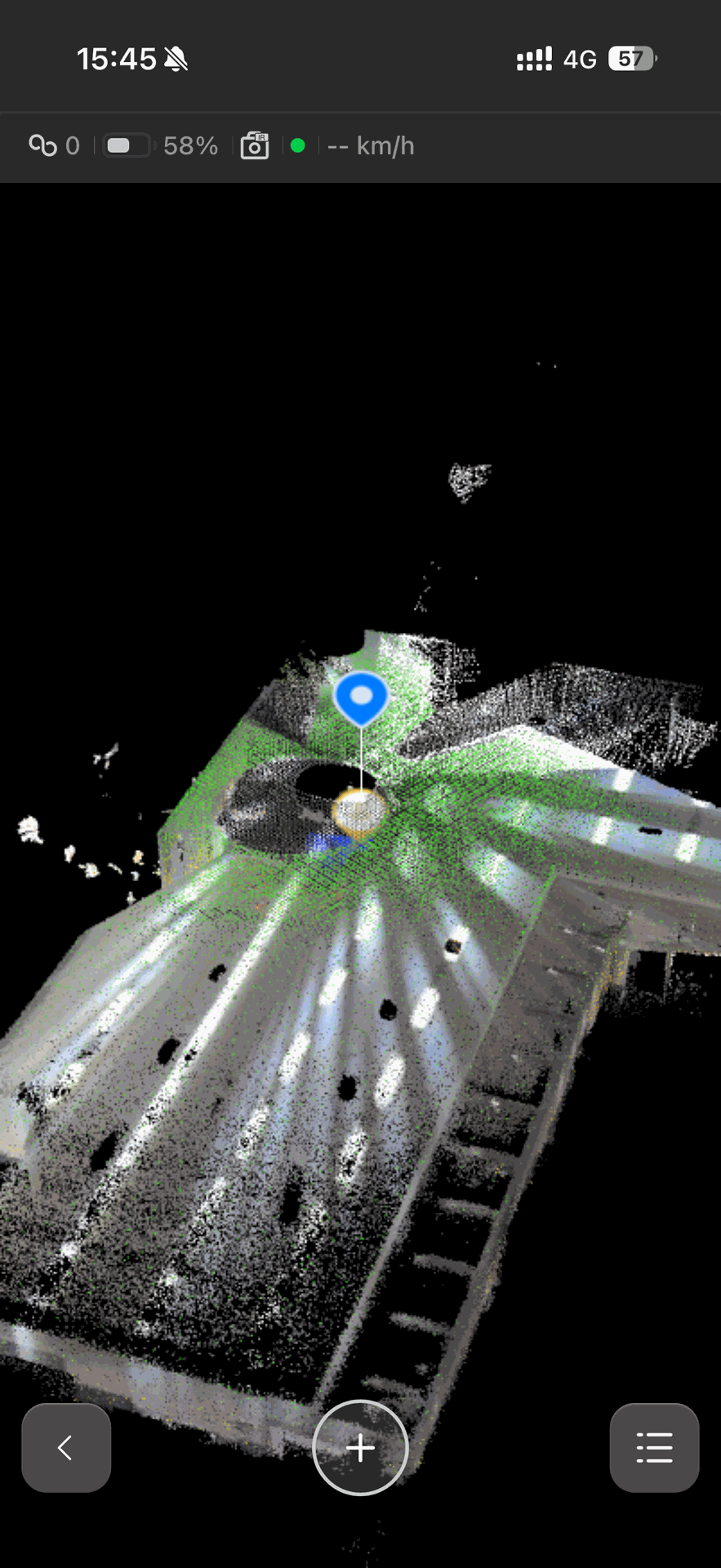
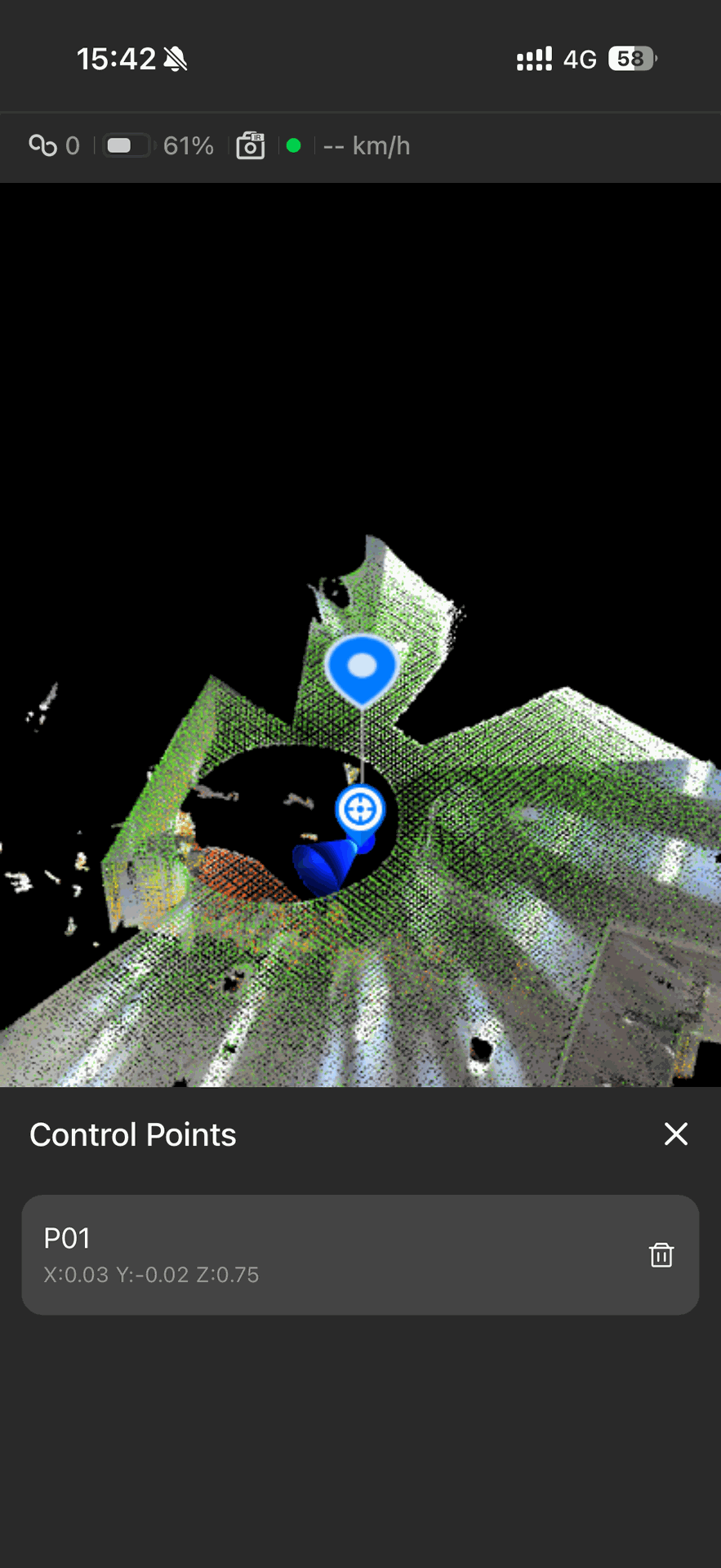
2. Optimisation des points de contrôle
L’affichage et l’interaction des points de contrôle ont été améliorés.
- Appuyez sur l’icône pour afficher et gérer les points de contrôle sans arrêter le scan.
- Le bouton de liste affiche les noms des points de contrôle, les coordonnées et les options de suppression. Les utilisateurs peuvent appuyer sur le nom d’un point de contrôle pour y accéder directement.
3. Modification de l’IP CORS
- Prend en charge la suppression de l’adresse IP du serveur CORS.
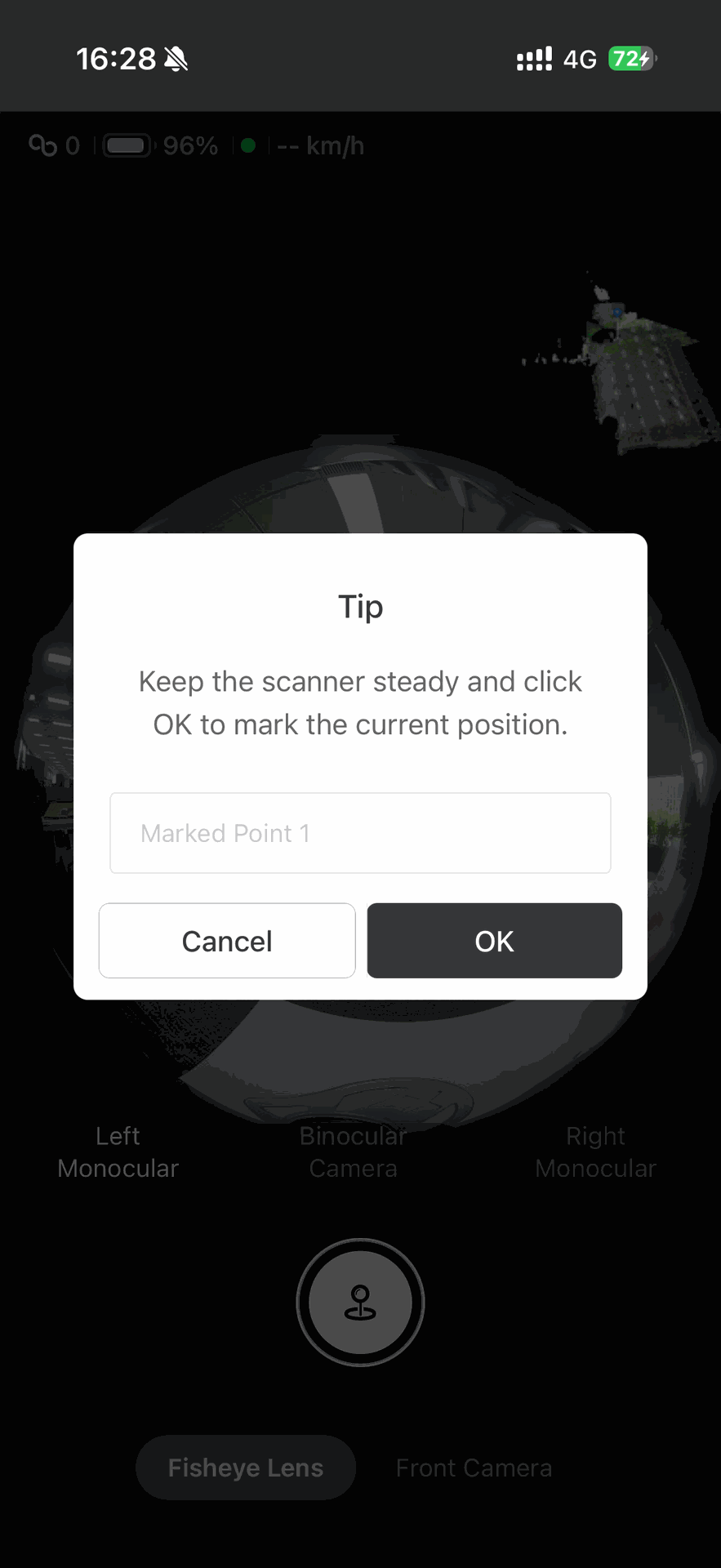
4. Mise à jour de la fonction Marqueur
- « Fixed Marker » a été renommé en « Marker ».
- La fonction Marqueur ne nécessite plus de connexion Insta360. La capture Insta360 reste disponible.
- Le message contextuel a été mis à jour comme suit : « Gardez le scanner immobile et cliquez sur OK pour marquer la position actuelle. »
- Le bouton Marqueur est désormais visuellement distinct de la capture de la caméra intégrée.
5. Correction du bug de fin de cartographie
Correction d’un problème où l’application Scan ne pouvait pas terminer la cartographie correctement
III.Compatibilité
- La cartographie et la colorisation du nuage de points nécessitent : modèle PC-V207.001 ou supérieur, modèle iPad-V1.10, modèle Android Pad-V1.3 ou supérieur.
- Le traitement des données de la caméra infrarouge est pris en charge sur le modèle PC-V207.001 ou supérieur, tandis que le Pad n’est pas pris en charge.