1. Benutzersystem hinzugefügt
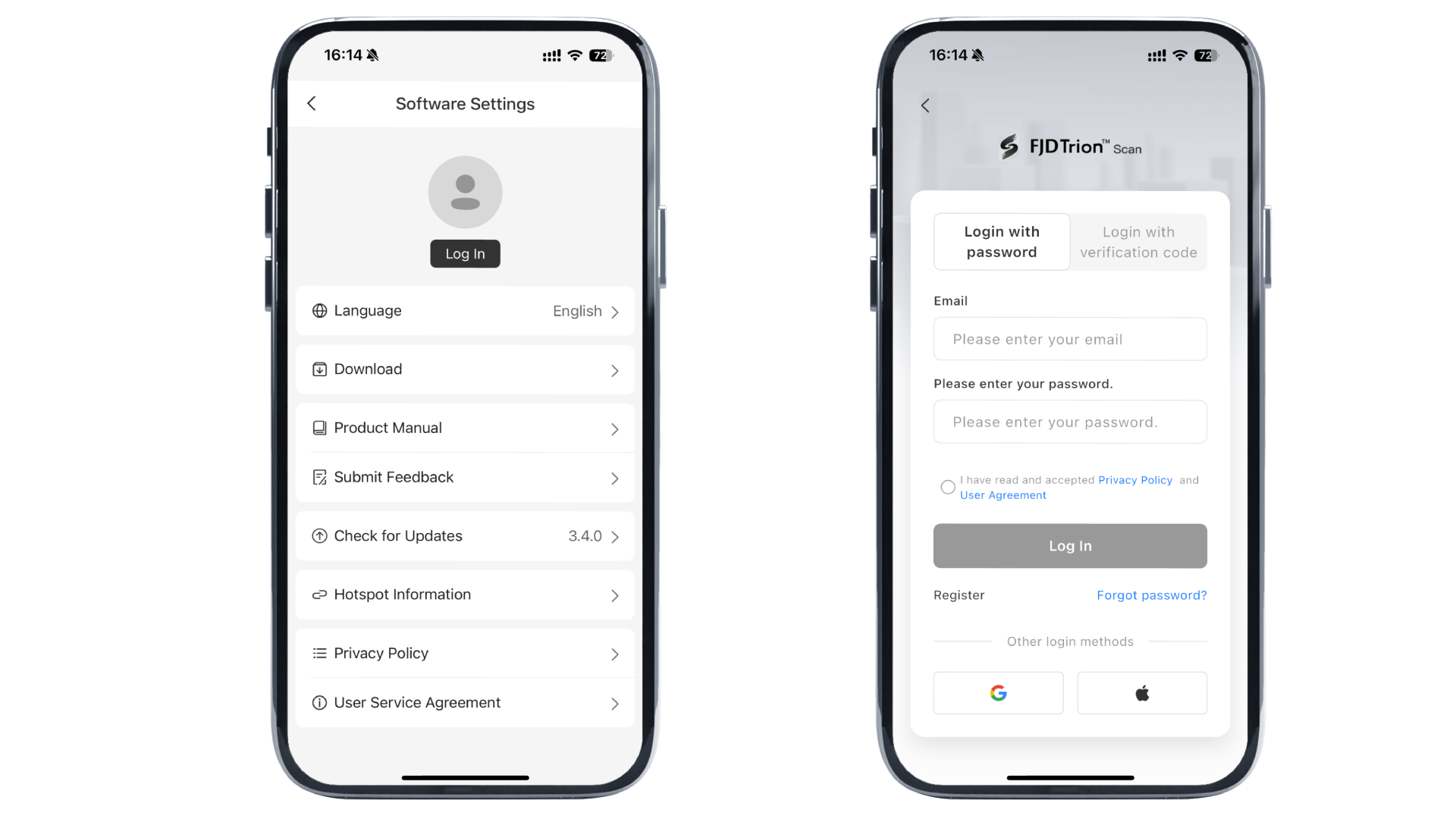
Melden Sie sich mit Ihrem Scanner-Konto an. So können Sie Daten hochladen, Cloud-Verarbeitung nutzen und später weitere Funktionen freischalten.
![]() 2. V4e LiDAR-Unterstützung auf iOS
2. V4e LiDAR-Unterstützung auf iOS
Verbinden Sie den V4e LiDAR-Scanner mit Ihrem iPhone, um zu scannen, Daten zu verwalten und weitere Aufgaben auszuführen.
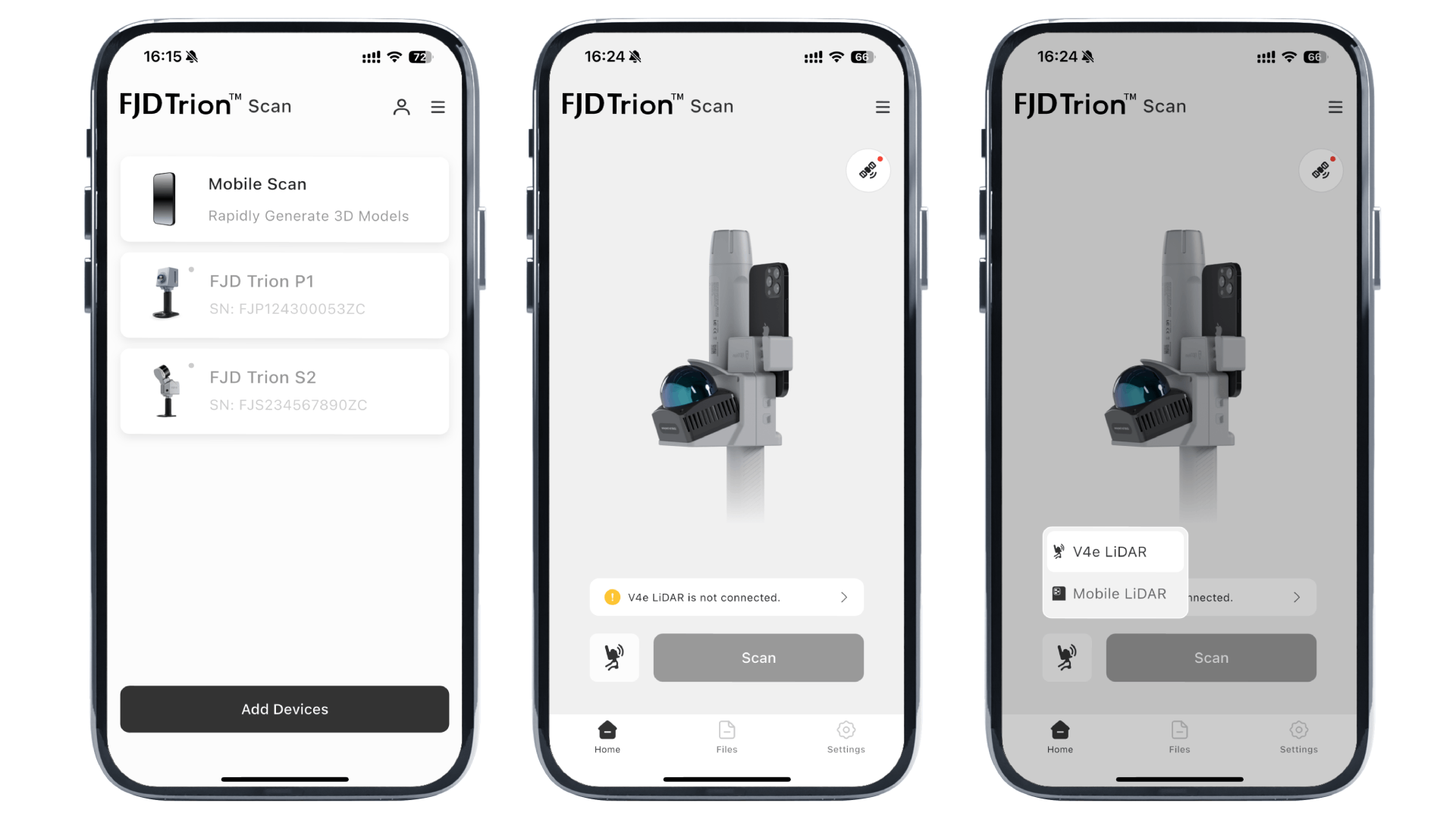
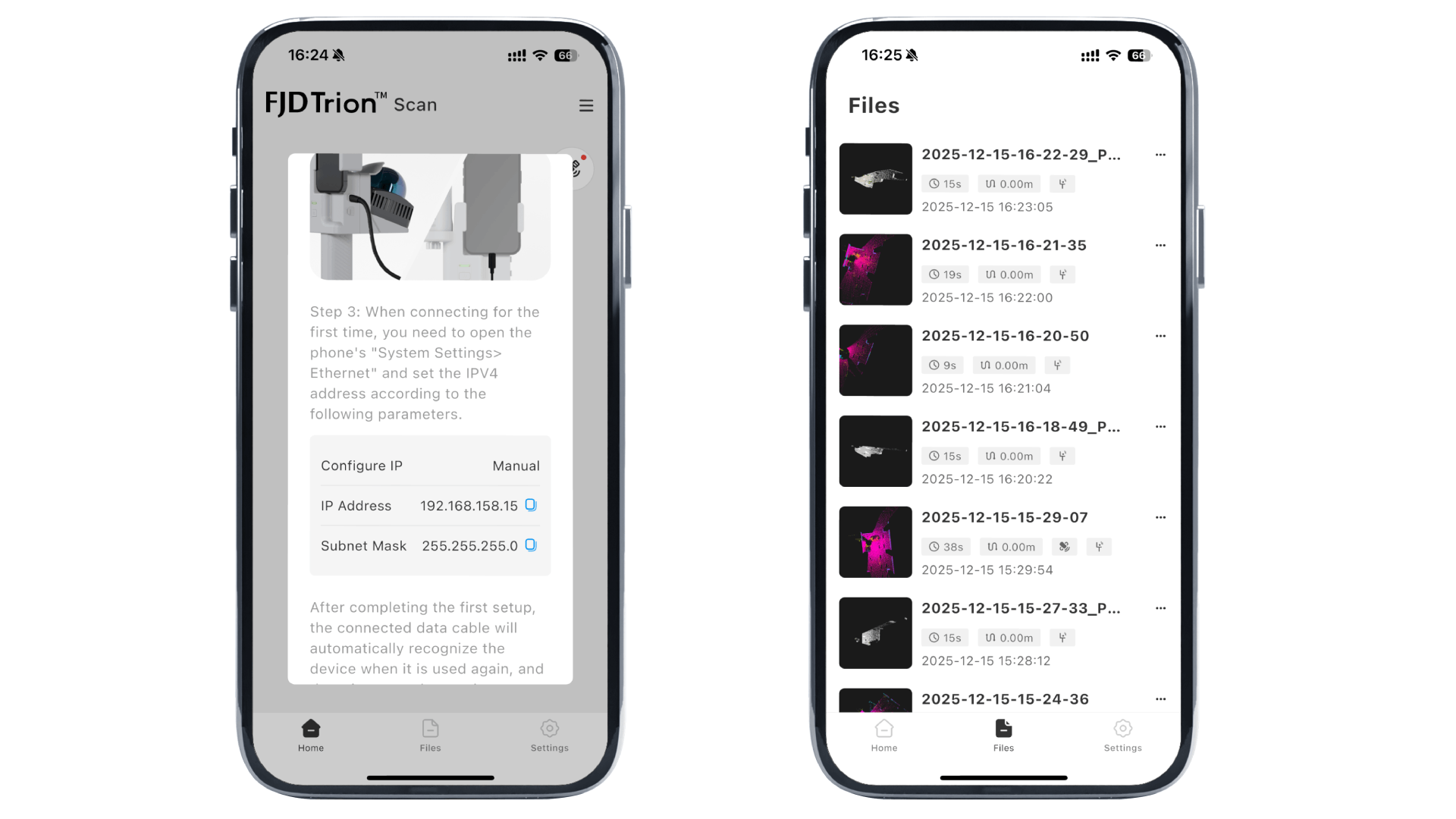
Öffnen Sie die Scan-App und tippen Sie oben auf Mobiler Scan. Das Gerät sollte V4e LiDAR sein (falls nicht, wechseln Sie es mit der Schaltfläche unten links). Tippen Sie unten auf den Hinweis, um die Verbindungsschritte anzuzeigen.
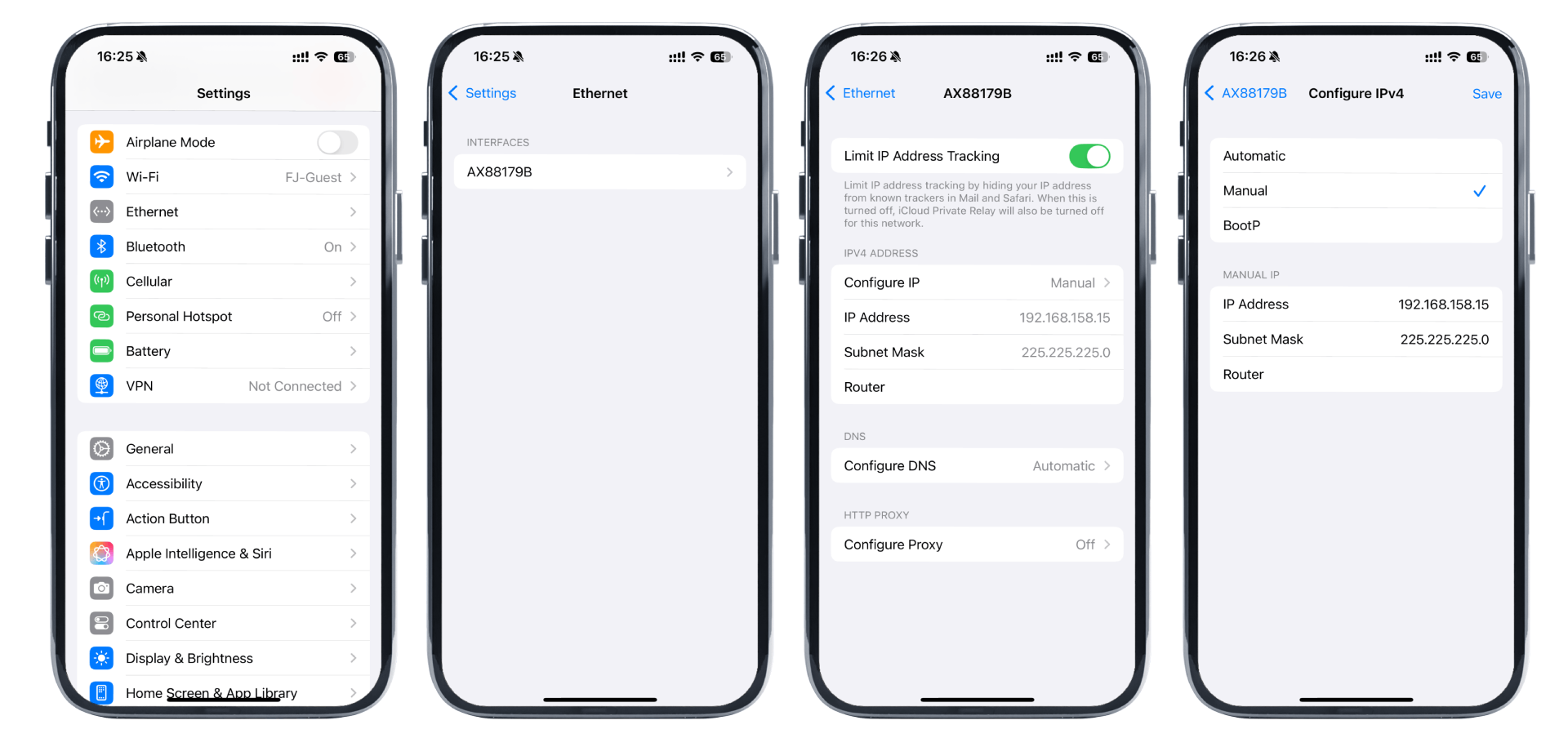
Schalten Sie den V4e LiDAR ein und verbinden Sie ihn mit dem iPhone. Gehen Sie dann zu iPhone-Einstellungen->Ethernet, um die IP-Adresse zu konfigurieren.
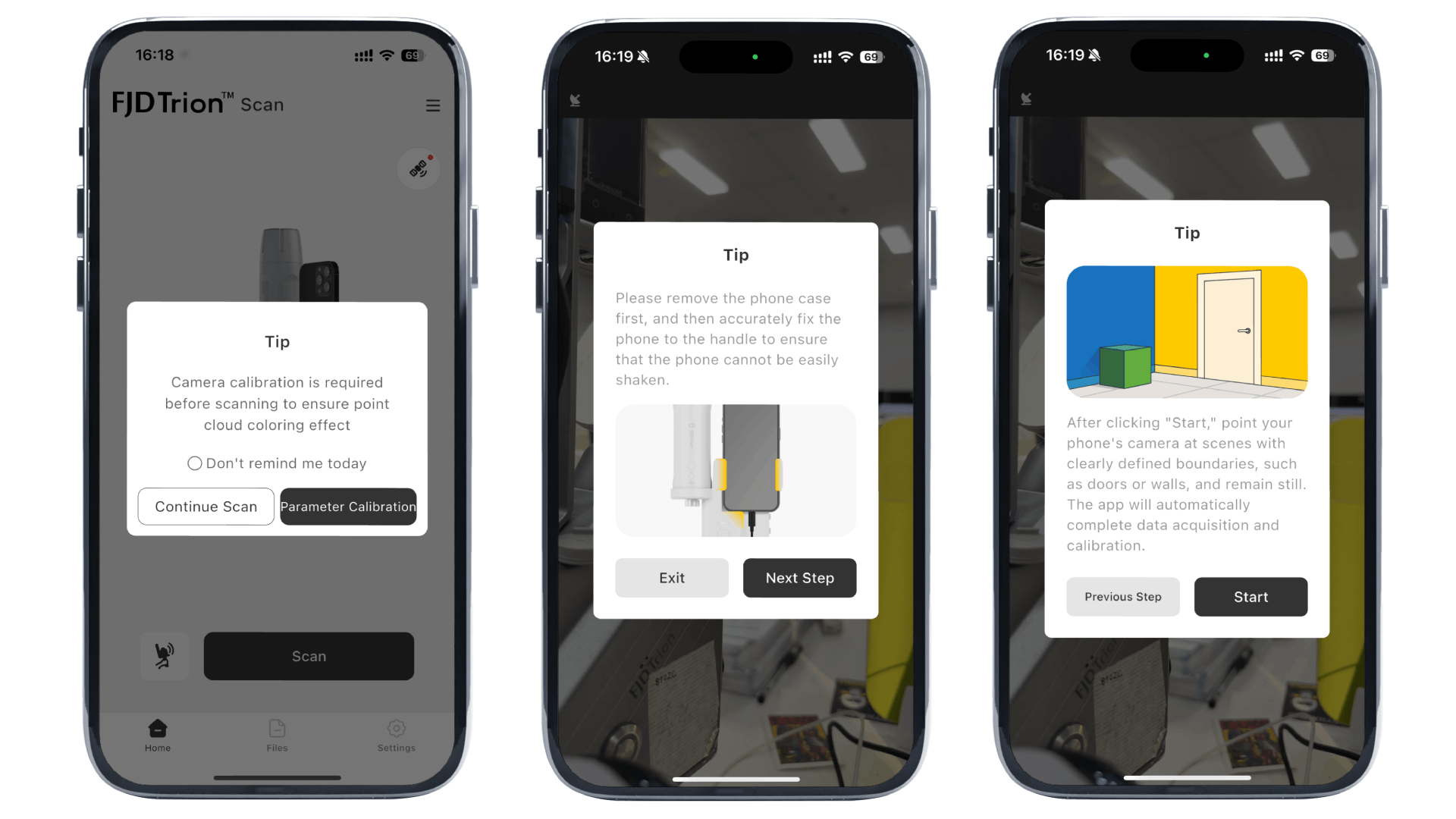
Folgen Sie beim ersten Scan den Hinweisen auf dem Bildschirm, um die Kamera zu kalibrieren. Dieser Schritt ermöglicht eine bessere Farbgebung bei der späteren Modellierung.
3. Optimierung des RTK-Pop-ups
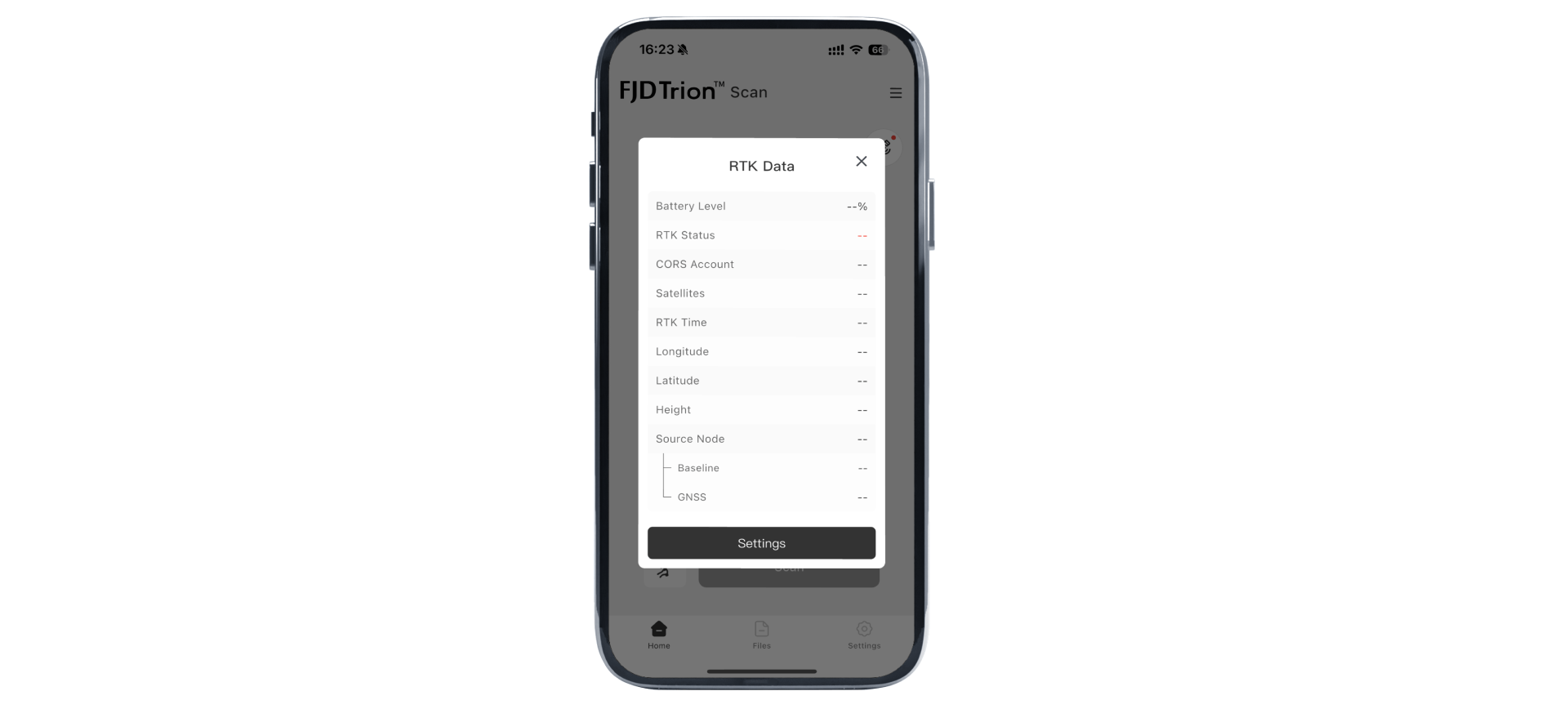
Anzeige von Quellknoteninformationen im RTK-Pop-up hinzugefügt.
Eine Schaltfläche „Einstellungen“ für den schnellen Zugriff auf die detaillierte RTK-Konfiguration hinzugefügt.
So aktualisieren Sie die App
Bestehende Nutzer: Öffnen Sie die App, gehen Sie zu Einstellungen und tippen Sie auf Nach Updates suchen, um die neueste Version zu erhalten.
Neue Android-Nutzer: Gehen Sie zu Google Play und suchen Sie nach FJD Trion Scan, um die App zu installieren.
Neue iOS-Nutzer: Suchen Sie im App Store nach FJD Trion Scan, um die App herunterzuladen und zu installieren.