1. Système de compte utilisateur ajouté
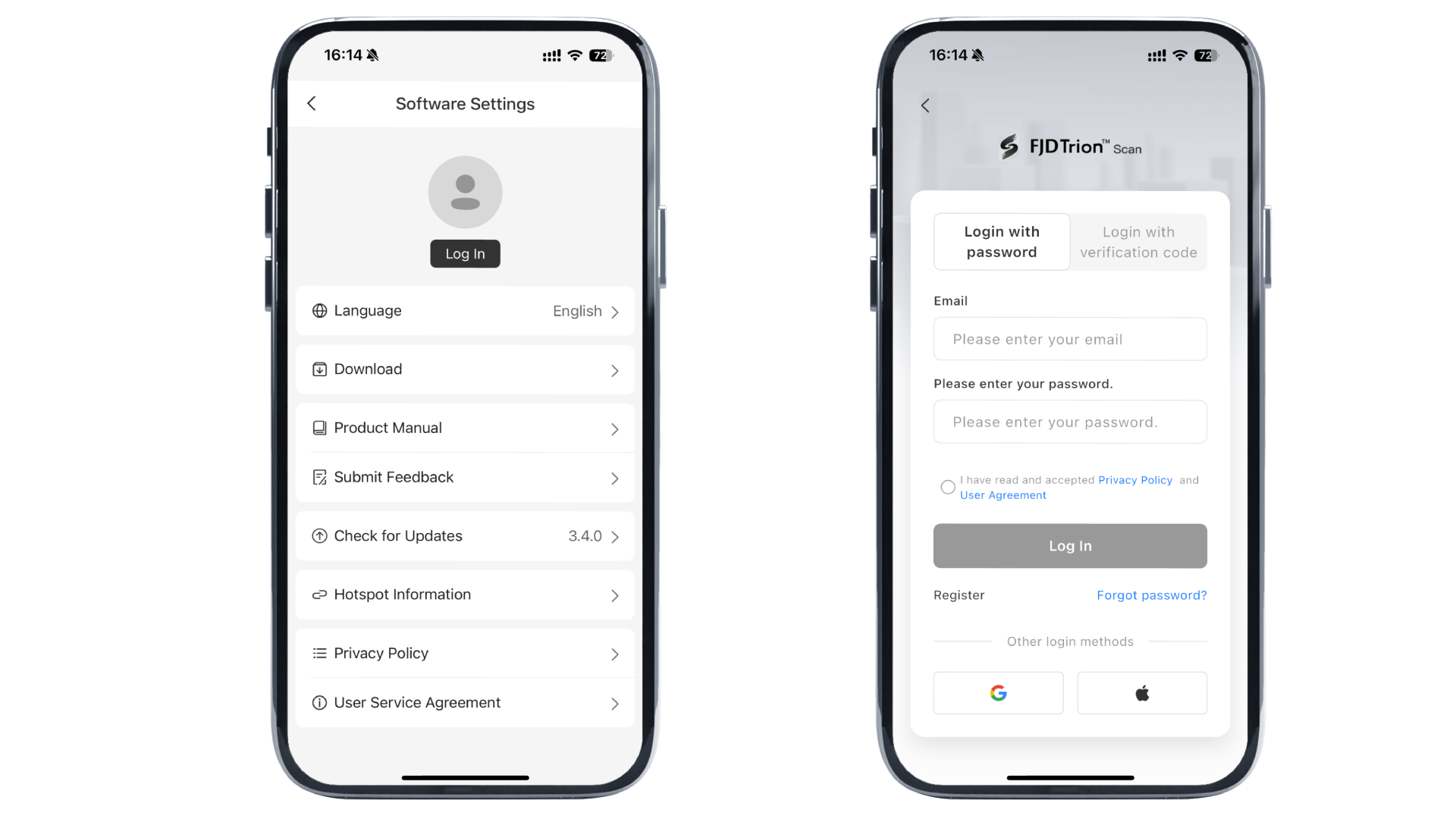
Connectez-vous avec votre compte scanner. Cela vous permet de téléverser des données, d’utiliser le traitement cloud et de débloquer davantage de fonctionnalités par la suite.
![]() 2. Prise en charge du LiDAR V4e sur iOS
2. Prise en charge du LiDAR V4e sur iOS
Connectez-vous au scanner LiDAR V4e sur votre iPhone pour numériser, gérer les données et effectuer d’autres tâches.
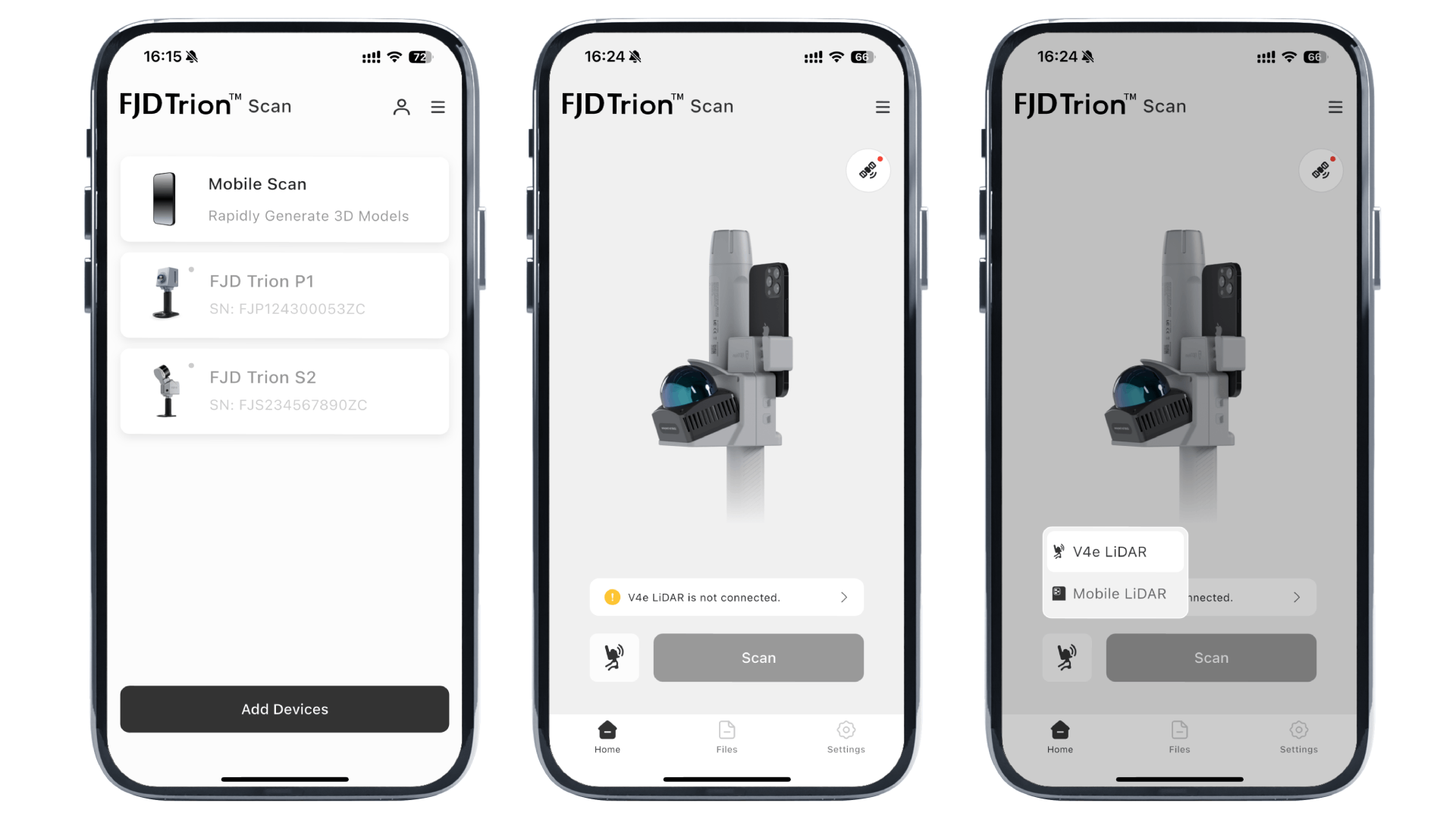
Ouvrez l’application Scan et appuyez sur Mobile Scan en haut. L’appareil doit être V4e LiDAR (sinon, changez-le à l’aide du bouton en bas à gauche). Appuyez sur l’invite en bas pour voir les étapes de connexion.
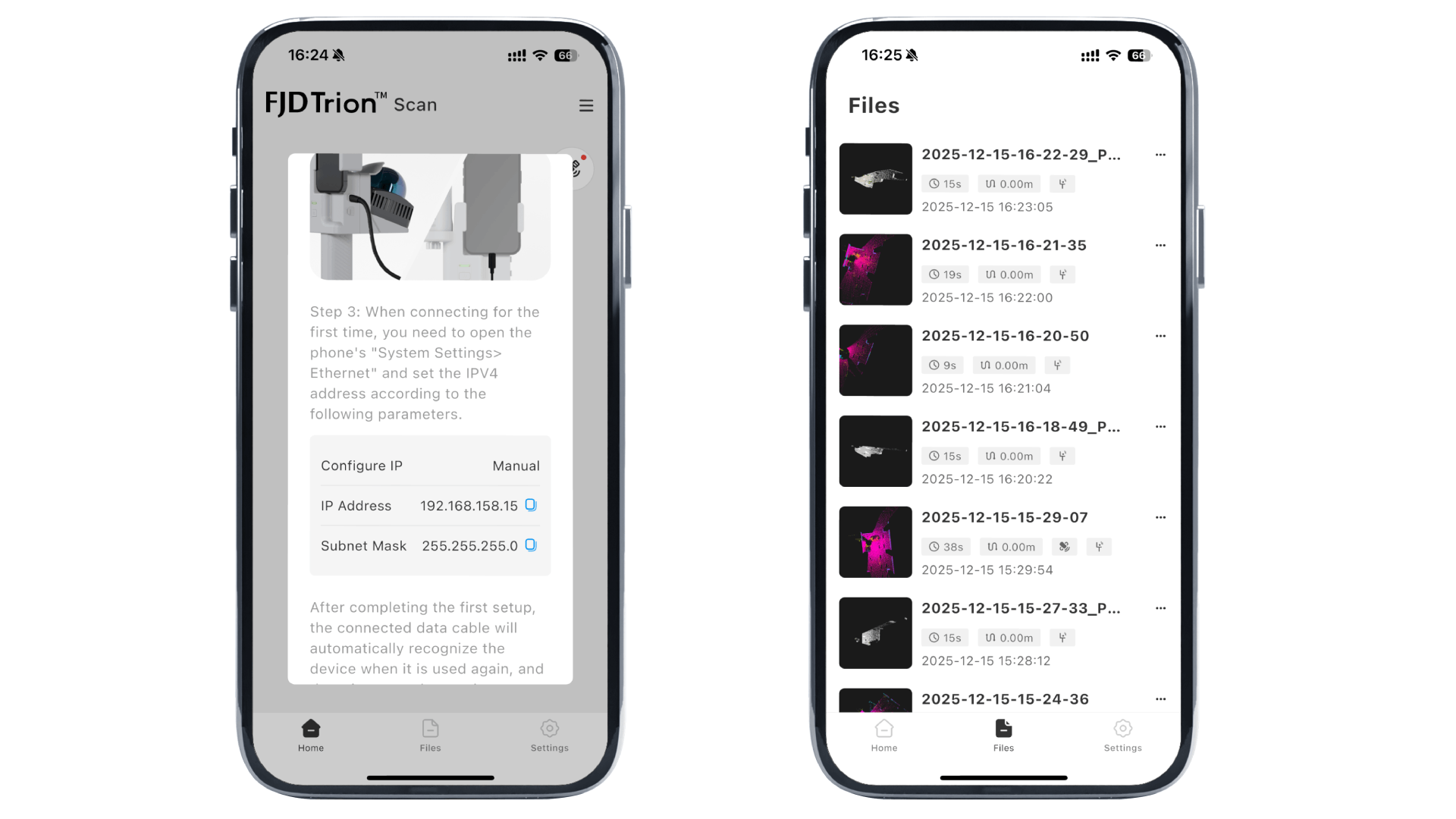
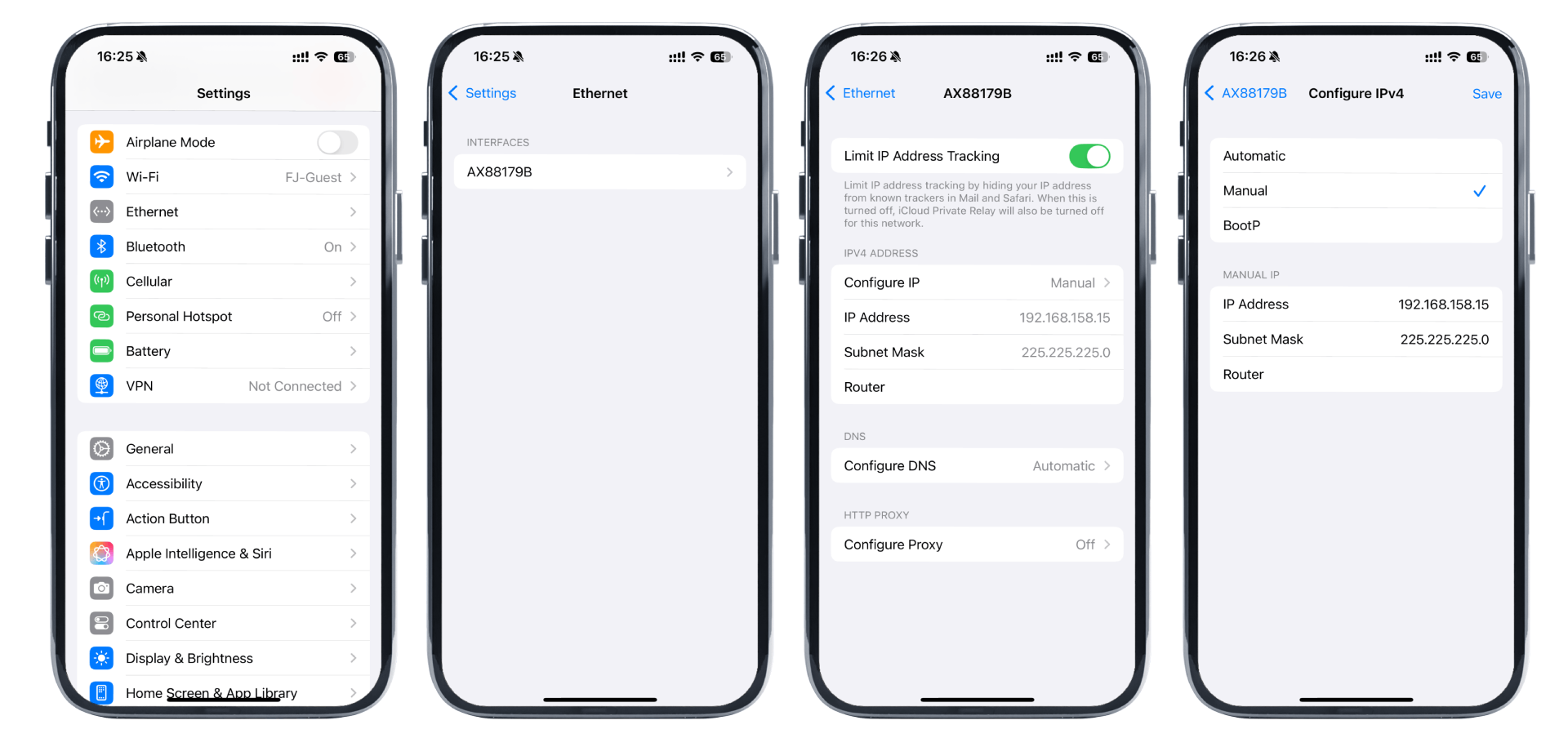
Allumez le LiDAR V4e et connectez-le à l’iPhone. Ensuite, allez dans Réglages de l’iPhone -> Ethernet pour configurer l’adresse IP.
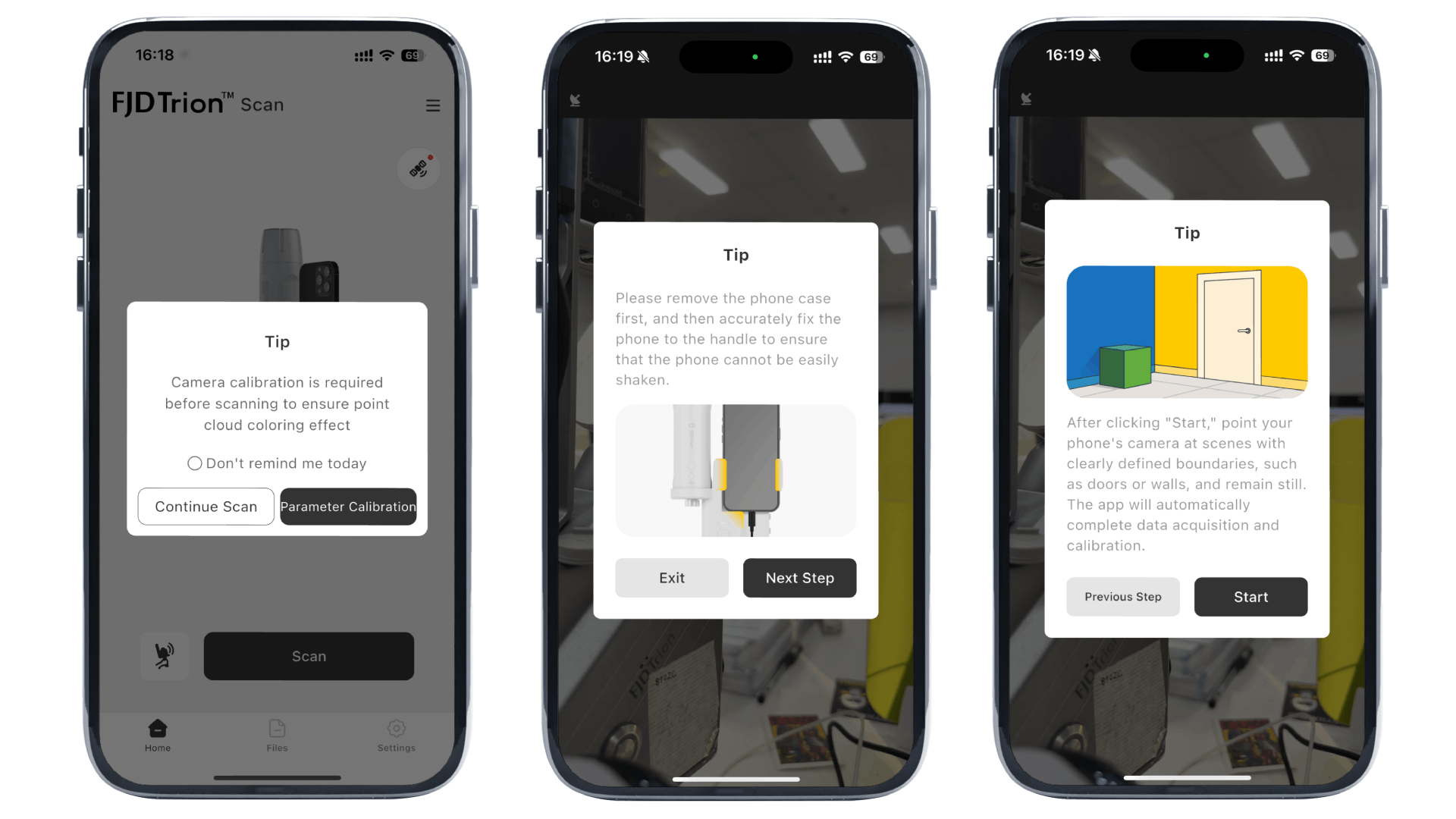
Suivez les conseils affichés à l’écran pour calibrer la caméra lors du premier scan. Cette étape permet une meilleure colorisation lors de la modélisation ultérieure.
3. Optimisation de la fenêtre contextuelle RTK
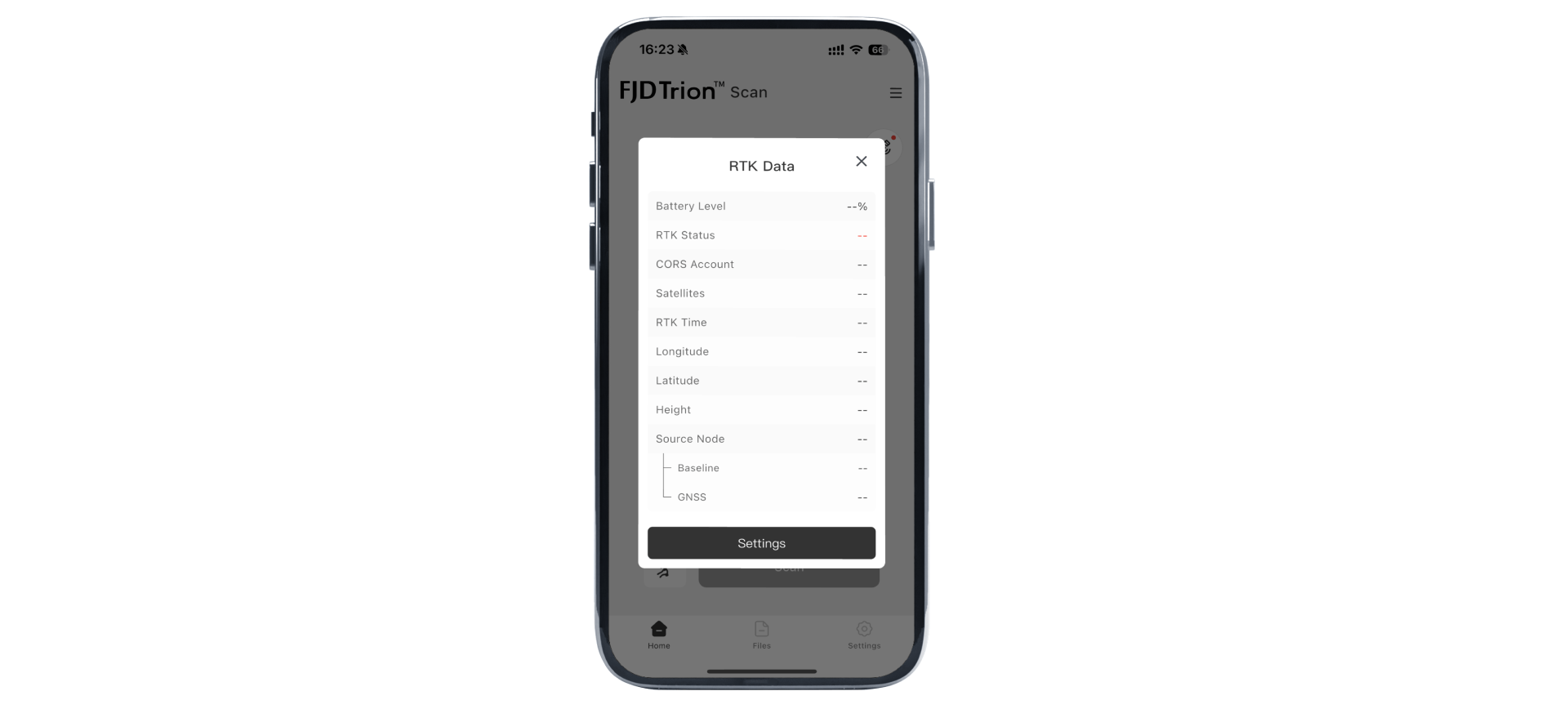
Ajout de l’affichage des informations du nœud source dans la fenêtre contextuelle RTK.
Ajout d’un bouton Paramètres pour un accès rapide à la configuration RTK détaillée.
Comment mettre à jour l’application
Utilisateurs existants : ouvrez l’application, allez dans Paramètres, puis appuyez sur Vérifier les mises à jour pour obtenir la dernière version.
Nouveaux utilisateurs Android : allez sur Google Play et recherchez FJD Trion Scan pour installer l’application.
Nouveaux utilisateurs iOS : recherchez FJD Trion Scan sur l’ App Store pour le télécharger et l’installer.