1. Informations de base
Nom du produit
| FJD Trion Survey |
Version | v2.1.8.5 |
Date de sortie | 2026-4-30 |
Contrôleur | FJD E200 / E600 / E800 / UA80 / D10 |
Plateforme | Android 8 ou version ultérieure |
Méthode de mise à jour | OTA |
Produits associés recommandés | FJD Trion V1 / V1t : v5.0.3.4 FJD Trion V10a / V10i / V10L : v10.2.7.4 FJD Trion V4e / V4e Pro : v1.0.0.25 |
2. Présentation générale
Nouvelles fonctionnalités | 1. Les autorisations d’utilisation de l’application ont été ajustées. Les comptes sont divisés en édition de base et édition professionnelle. L’édition de base prend en charge la connexion aux récepteurs, la mesure et l’implantation ; 2. Nouvelles fonctionnalités du système de coordonnées : 1) Compatible avec le modèle de géoïde de Chypre, 2) Compatible avec la grille SIG autrichienne, 3) Le système de coordonnées roumain prend en charge la sélection de version, 4) Ajout d’un système de coordonnées équatorien prédéfini, 5) Ajout d’un système de coordonnées prédéfini pour le Royaume-Uni, 6) Le format DC est compatible avec davantage de projecteurs, et les fichiers exportés peuvent être correctement reconnus par Trimble, 7) Augmentation du nombre de décimales affichées pour les paramètres, 8) L’angle de rotation permet de basculer entre DMS et secondes d’arc. 3. Nouvelles fonctionnalités de Stake CAD / Edit CAD : 1) Prend en charge la sélection des cibles par rectangle, avec possibilité de les supprimer en un clic ; 2) Ajout d’un bouton « Afficher les éléments proches » ; après son activation, un appui du doigt permet d’afficher la liste des éléments proches. Notez que le bouton d’accrochage continue de garantir une sélection précise ; 3) Enregistrement de la dernière vue à la fermeture du module CAD ; 4) Prend en charge la capture du centre d’un cercle ; 5) Prend en charge l’éclatement des lignes 3D ; 6) Affichage/masquage de l’altitude des nœuds en un clic ; 7) Ajout du calcul inverse à la barre d’outils d’Edit CAD ; 8) Optimisation du problème d’affichage incomplet de certains contenus de dessin ; 9) Correction du problème d’affichage/masquage des fichiers de surface, du bip qui ne pouvait pas être désactivé et de la couleur des éléments qui ne s’actualisait pas après l’éclatement d’un bloc ; 4. La V4e Pro prend en charge le mode statique, avec les données stockées dans le contrôleur de terrain ; 5. La fonction de carte prend en charge l’affichage des plans cadastraux sud-coréens ; 6. Compatible avec le format japonais Shift-JIS ; 7. Ajout du chinois traditionnel et du thaï ; 8. L’importation / l’exportation prend en charge le format de compression SHZ ; 9. Lors de la mesure des limites d’un levé de nivellement, il est possible de sélectionner la mesure point par point ou la mesure continue ; 10. Lors de la configuration de l’acquisition statique, il est possible de désactiver la fonction radio. 11. Prend en charge le masquage des points une fois l’implantation terminée ; 12. Le récepteur V10 dans sa version Septentrio prend en charge l’affichage de l’indicateur de qualité ; Ajout des informations attributaires des points connus à l’interface de décalage de base. |
Améliorations | 1. Ajout du pourcentage de téléversement pendant le calcul dans le cloud ; 2. La barre de zoom de l’aperçu de la mesure laser peut être placée à gauche ou à droite ; 3. Optimisation de la logique d’affichage de la fenêtre contextuelle lorsque les altitudes du contrôleur et du récepteur ne correspondent pas, afin qu’elle ne s’affiche plus de manière répétée ; 4. Optimisation de la logique d’affichage de la couleur de la flèche pour l’implantation DTM ; 5. Optimisation du rapport de calcul de surface ; 6. Optimisation de l’importation des fichiers de surface, avec prise en charge de la sélection manuelle lorsqu’un seul fichier contient plusieurs surfaces ; 7. Optimisation de l’importation de noms de points en double, avec prise en charge du renommage et du remplacement ; 8. Optimisation des modèles de codes, avec prise en charge de styles personnalisés pour les points et les lignes ; 9. Compatible avec les récepteurs EG10/SG10 V10a, avec possibilité de changer de mode de fonctionnement ; le mode Guidance est défini par défaut et le mode Measure est disponible en option ; 10. Les récepteurs de la série V10 prennent en charge le changement de bande de fréquence Wi-Fi, avec 2,4 GHz par défaut et 5 GHz en option ; Tri optimisé de la liste des projets par la première lettre du nom (insensible à la casse) ; |
Corrections de bugs | 1. Les figures fermées dans Measure & Draw ne sont pas fermées après l’exportation ; 2. Erreur de nom d’antenne dans le fichier statique du récepteur V10a ; 3. L’affichage du temps était anormal au début de la collecte des données statiques ; 4. La polyligne dessinée dans le dessin de mesure n’a pas d’élévation ; 5. Le code rapide ne peut pas être ouvert ; 6. L’époque d’observation ne correspond pas aux paramètres ; 7. Erreur d’analyse des unités du fichier de surface XML ; 8. Occasionnellement, les données exportées des résultats de collecte SIG sont vides ; 9. Lorsque l’unité des dessins CAO n’est pas le mètre, les points de la bibliothèque présentent occasionnellement des décalages ; Après l’importation de fichiers de dessin CAO individuels en tant que données externes, leur affichage est anormal. |
3. Nouvelles fonctionnalités
3.1 Ajustement des autorisations d’utilisation de l’application
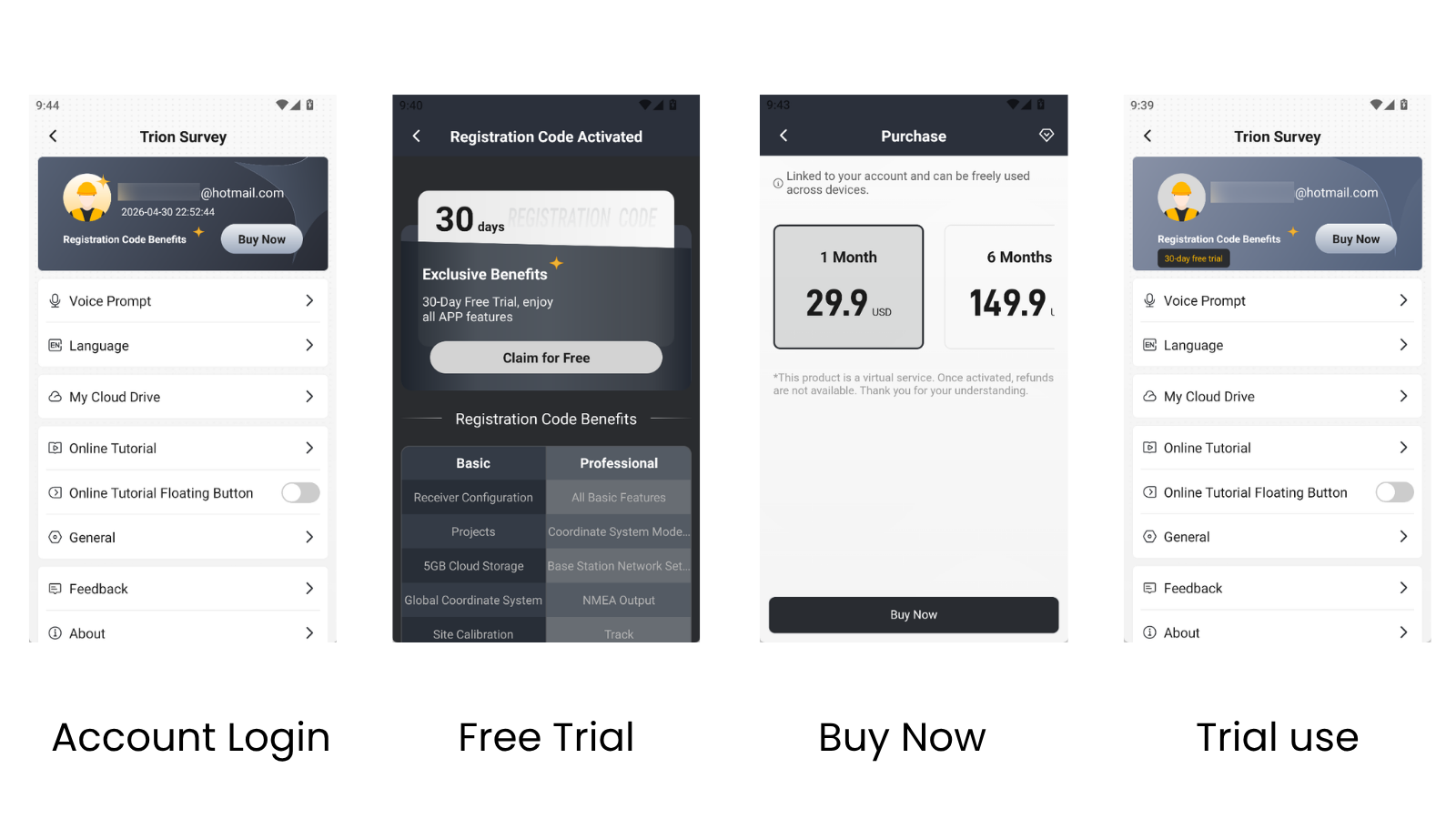
Afin de mieux promouvoir l’utilisation de Trion Survey, les comptes sont désormais proposés en édition Basic et en édition Professionnelle. L’édition Basic prend en charge la connexion au récepteur, la mesure de points et l’implantation de points, tandis que l’édition Professionnelle prend en charge toutes les fonctions. Il convient de noter que :
Non. | Titre | Description |
1 | Priorité de la fonctionnalité et évaluation des avantages | Droits du contrôleur > droits du code d’enregistrement > droits du compte |
2 | Scénarios d’utilisation | 1. La fonction d’enquête Trion sur le contrôleur de terrain / la tablette FJD est sans restriction, 2. Les droits du compte concernent principalement les utilisateurs qui téléchargent l’APP depuis Google Play sur leurs propres terminaux pour l’utiliser. |
3 | Limite du nombre de connexions | Un compte permet à deux appareils mobiles au maximum d’être connectés simultanément. Si un message vous indique que le nombre maximal d’appareils connectés a été atteint, veuillez d’abord vous déconnecter des appareils déjà connectés lorsque vous êtes connecté au réseau. |
4 | Autorisation d’essai | Un compte peut demander une période d’essai gratuite de 30 jours une seule fois. Il n’existe actuellement aucun mécanisme d’abonnement et celui-ci ne sera pas renouvelé automatiquement à son expiration. |
5 | Prix | Achat direct du terminal : 29,9 $/mois, 149,9 $/semestre, 239,9 $/an |
3.2 Nouvelles fonctionnalités du système de coordonnées
Le système de coordonnées reçoit continuellement des suggestions d’optimisation et de compatibilité de la part des utilisateurs. Ces optimisations comprennent notamment :
Non. | Titre | Description |
1 | Compatibilité du modèle de géoïde de Chypre | Μοντέλο-Γεωειδούς.xls |
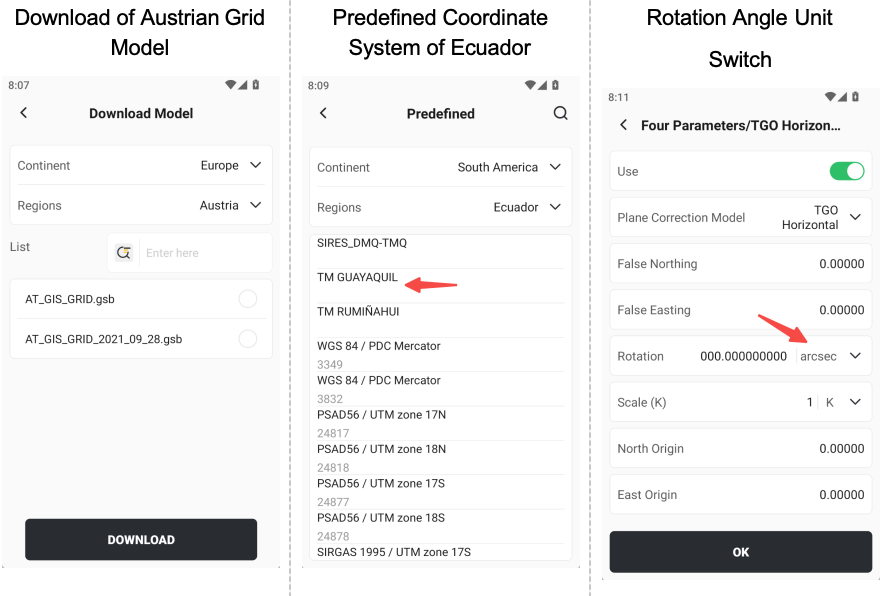
2 | Compatibilité de la grille SIG de l’Autriche | GIS-Grid 2021:AT_GIS_GRID_2021_09_28.gsb GIS-Grid 2010:AT_GIS_GRID.gsb |
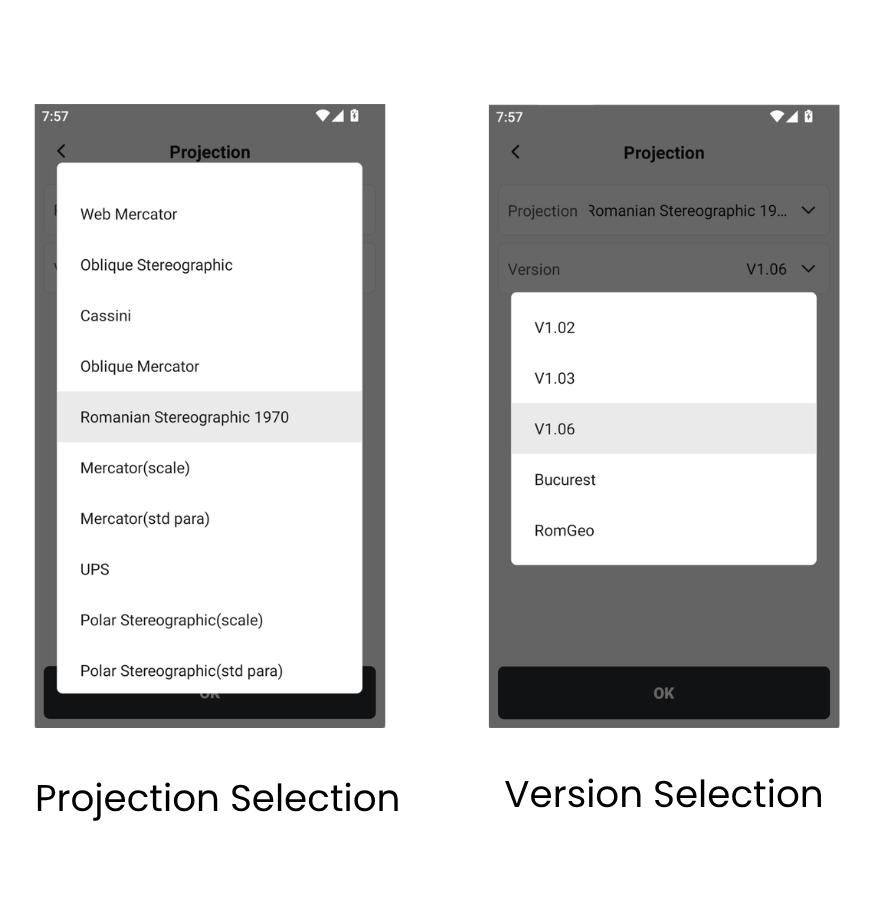
3 | Sélection de la version prise en charge du système de coordonnées de la Roumanie | 1. Sélectionnez simplement la projection et la version roumaines pour terminer la configuration du système de coordonnées ; 2. Les différentes versions utilisent des modèles de grille et des modèles de géoïde différents.
|
4 | Ajout d’un système de coordonnées prédéfini pour l’Équateur | TM GUAYAQUIL |
5 | Ajout d’un système de coordonnées prédéfini pour le Royaume-Uni | DSSUK Ltd OSGB |
6 | Optimisation de la compatibilité du format du système de coordonnées DC | DC est le format de fichier de système de coordonnées de Trimble, riche en contenu et complexe. Ce problème concerne principalement les problèmes de compatibilité des fichiers DC fournis par des clients en Bulgarie et au Portugal. |
7 | Le nombre de décimales | La zone de saisie de la distance prend en charge l'affichage de 5 décimales, et la zone de saisie de l'angle prend en charge l'affichage de 10 décimales. |
8 | L'angle de rotation permet de basculer entre DMS et arcsec | L'angle de rotation est très petit et vous pouvez passer directement au mode de saisie en secondes d'arc. Options : DMS / arcsec. |
3.3 Nouvelles fonctionnalités de Stake CAD / Edit CAD
Non. | Titre | Description |
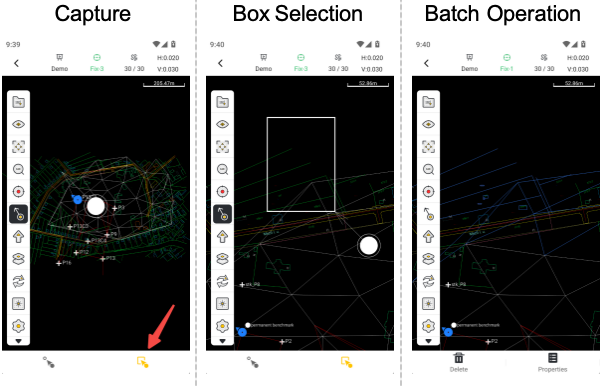
1 | Prend en charge la sélection de cibles par zone et leur suppression en un clic | Cliquez sur le bouton de capture, qui prend en charge la sélection simple et la sélection par zone. Après avoir sélectionné une zone, plusieurs éléments peuvent être sélectionnés. Il est également possible d'afficher leurs attributs et de les supprimer en un clic.
|
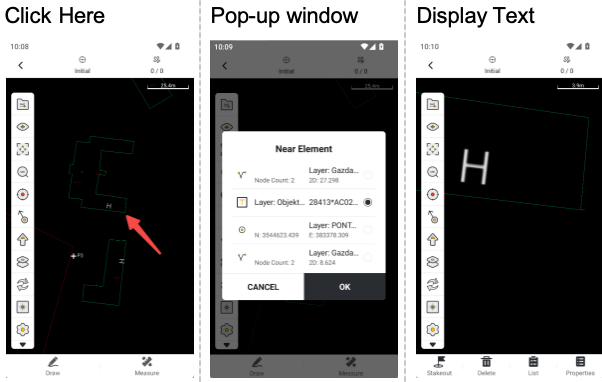
2 | Cliquez avec votre doigt pour afficher la liste des éléments proches | Lorsque les éléments graphiques sont relativement denses, cliquez sur le dessin avec votre doigt pour afficher une liste des éléments proches. La sélection d'un élément dans la liste permet d'effectuer une sélection précise. Notez que l'utilisation du bouton d'accrochage maintient la sélection précise.
|
3 | Enregistrer la dernière vue | L'expérience utilisateur de la CAO a été optimisée : lors de la fermeture, le dernier état de la vue, notamment la position et l'échelle, est enregistré. |
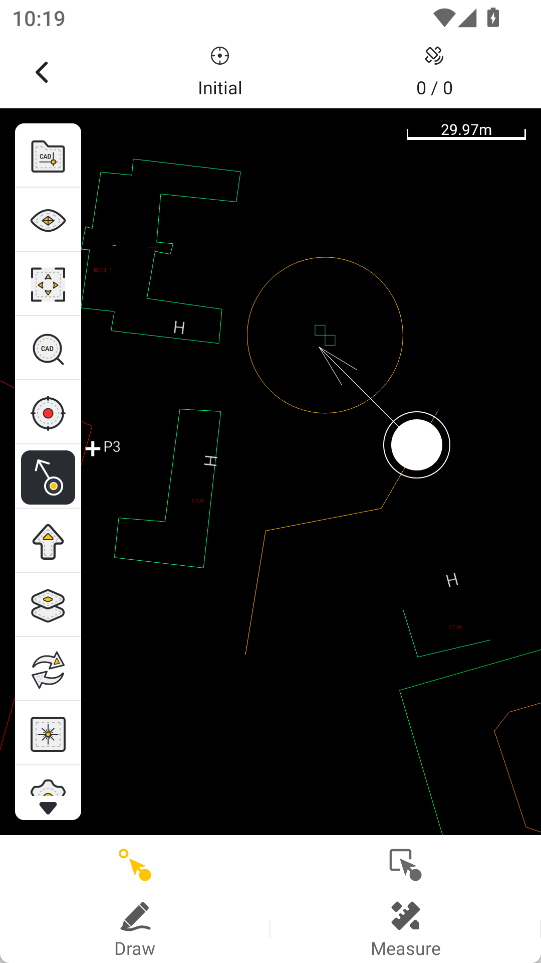
4 | Prend en charge la capture du centre d'un cercle | À l’aide du bouton d’accrochage, lorsque vous approchez du cercle, la position du centre du cercle s’affiche, ce qui facilite un accrochage précis.
|
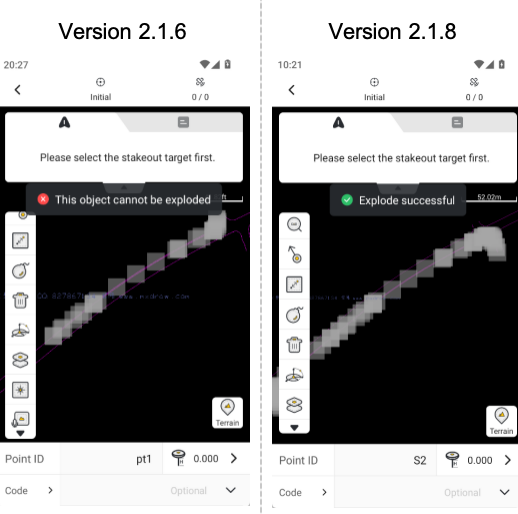
5 | Prend en charge l’éclatement des lignes 3D | Auparavant, le moteur CAO par défaut ne prenait pas en charge l’éclatement de certaines polylignes, mais c’est désormais le cas.
|
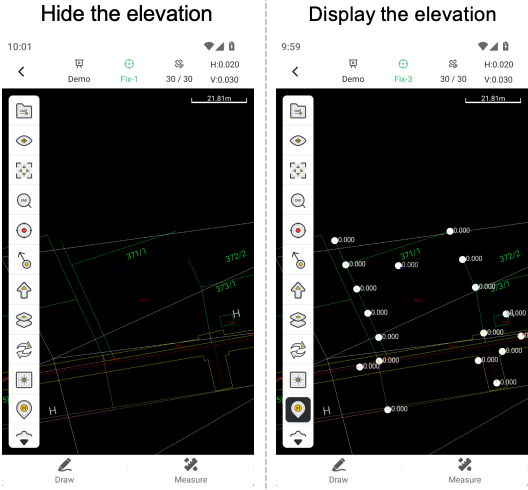
6 | Afficher/masquer l’altitude des nœuds en un clic | Les points de la bibliothèque de points peuvent être affichés lors de l’utilisation de Stake CAD / Modifier la CAO, avec la possibilité d’afficher ou de masquer l’altitude des points en un clic.
|
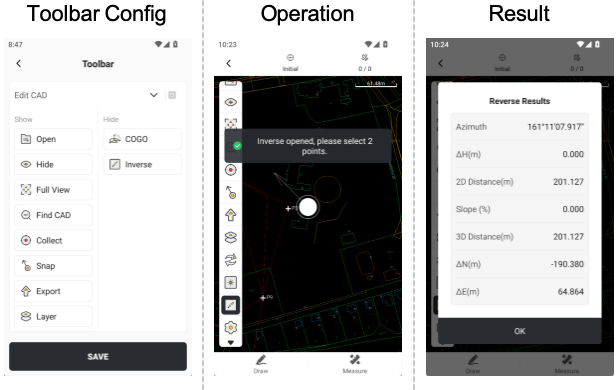
7 | Ajout de la fonction de calcul inverse à la barre d’outils de Modifier la CAO | Actuellement, il existe quatre façons d’appeler la fonction de calcul inverse : 1. Outils - COGO - Calcul inverse 2. Modifier la CAO - Mesurer - Distance 3. Barre d’outils - COGO - Calcul inverse 4. Barre d’outils - Calcul inverse
|
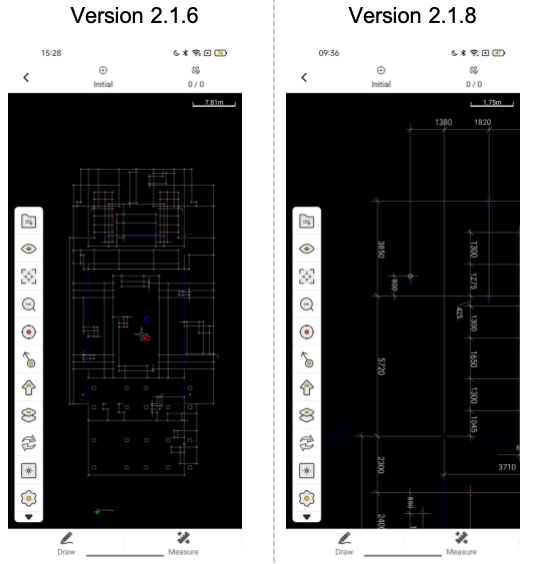
8 | Optimisation de l’affichage du contenu incomplet dans certains dessins | Les utilisateurs ont constaté que certains dessins CAO n’affichaient pas correctement les informations textuelles. Ce problème a désormais été optimisé.
|
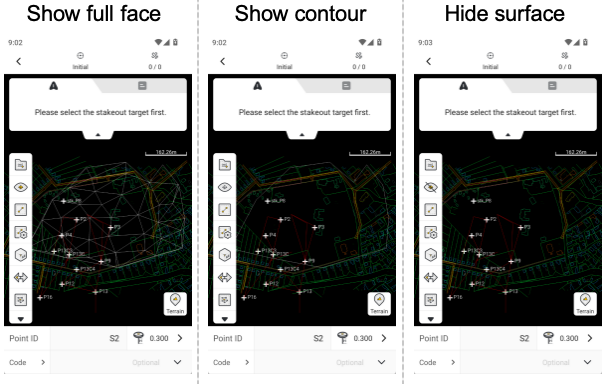
9 | Correction du problème d’affichage/masquage des fichiers de surface | Le problème empêchant le bon fonctionnement de la fonction d’affichage/masquage des fichiers de surface dans Stake CAD a été corrigé. Lorsque vous cliquez sur l’icône, la séquence est la suivante : afficher la surface complète, afficher les contours de la surface, puis masquer la surface.
|
10 | Correction du problème empêchant la désactivation du bip | Lors de l’utilisation de Stake CAD, un bip retentissait lorsque la distance était très faible. À ce moment-là, même après avoir quitté Stake CAD, le bip persistait. Le problème a été corrigé. |
11 | Correction du problème de non-actualisation des couleurs des éléments après l’explosion du bloc de réparation | Après l’explosion du bloc du dessin CAO, la couleur des éléments ne s’actualisait pas et ne changeait pas automatiquement. Il fallait quitter puis rouvrir l’application ou cliquer manuellement sur Redessiner pour voir le changement de couleur des éléments. Le problème a été corrigé. |
3.4 La V4e Pro prend en charge le mode statique, avec les données stockées dans le contrôleur de terrain
En tant qu’appareil RTK léger, la V4e Pro prend désormais en charge la collecte de données statiques. Veuillez noter les points suivants :
1. La fréquence d’échantillonnage maximale est de 1 Hz ;
2. Les données sont stockées dans le carnet de terrain. La communication Bluetooth ne doit donc pas être interrompue pendant le processus de stockage ;
3. Répertoire de stockage : /Fjdynamics/TrionSurvey/Static/{YMD}/****.rtcm ;
4. L’agent a participé à l’étalonnage de l’instrument, et la fonction d’acquisition statique est qualifiée.
3.5 La fonction de carte prend en charge l’affichage des plans cadastraux sud-coréens
Cette fonctionnalité est très importante pour les utilisateurs coréens. Elle nécessite la prise en charge de l’affichage des plans cadastraux coréens et du téléchargement de cartes vectorielles WFS. Comme elle doit être utilisée sur le réseau coréen, la vérification de la fonctionnalité a été effectuée avec une assistance à distance.
3.6 Compatible avec le format japonais Shift-JIS
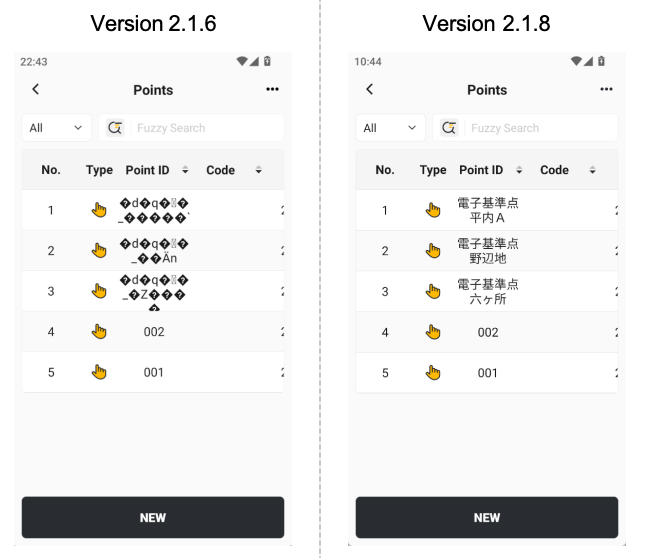
Shift-JIS est un format d’encodage des caractères japonais. Si un fichier au format SIMA utilise cet encodage, l’application l’affiche sous forme de texte illisible. Auparavant, il fallait le convertir au format universel UTF-8 avant de l’importer, mais il est désormais compatible et peut être importé directement.
3.7 Ajout du chinois traditionnel et du thaï
Tant qu’il existe une demande du marché, le nombre de langues prises en charge par l’application continuera d’augmenter.
Résumé :
1. L’application prend déjà en charge 21 langues ;
2. Lorsque l’APPLICATION est lancée pour la première fois après l’installation, elle sélectionne automatiquement la langue correspondante en fonction du système Android ; si celle-ci n’est pas disponible, l’anglais sera utilisé par défaut.
3. De nombreuses langues minoritaires ont déjà été optimisées avec l’aide d’agents ou du service commercial. Si vous trouvez des traductions inappropriées lors de l’utilisation, veuillez nous contacter. Merci.
3.8 L’importation / l’exportation prend en charge le format de compression SHZ
SHZ n’est pas un format vectoriel entièrement nouveau. Il s’agit d’un format dans lequel tous les fichiers associés à un fichier ESRI Shapefile (.shp/.shx/.dbf/.prj, etc.) sont compressés dans un paquet ZIP, puis l’extension du fichier est directement modifiée de .zip en .shz. La nouvelle version prend déjà en charge l’importation et l’exportation de ce format.
Informations complémentaires :
Actuellement, les fichiers shp exportés par Trion Survey incluent les 5 premiers fichiers du tableau ci-dessus.
Non. | Fichier | Obligatoire | Description |
1 | .shp | est | Fichier principal, contenant les données géométriques (points, lignes, surfaces) |
2 | .shx | est | Fichier d’index, utilisé pour localiser rapidement les enregistrements dans les fichiers .shp |
3 | .dbf | est | La table attributaire, au format dBase, stocke les données attributaires (telles que le numéro, le nom, etc.) de chaque graphique |
4 | .prj | Recommandé | Stocke les informations de projection des coordonnées (telles que WGS84, UTM, etc.) afin de faciliter l’identification des coordonnées |
5 | .cpg | Facultatif | Spécifie l’encodage des caractères (par ex. UTF-8, GBK) dans le fichier dbf afin d’éviter les caractères illisibles |
6 | .qpj | Facultatif | Fichiers de projection spécifiques à certains logiciels SIG, dont la fonction est similaire à celle du fichier prj |
7 | .sbn/.sbx | Facultatif | Utilisés pour l’indexation spatiale (principalement pour accélérer ArcGIS) |
8 | .xml | Facultatif | Fichier de métadonnées, qui décrit des informations détaillées sur les données (telles que la source et la signification des champs) |
3.9 Optimisation de la fonction de nivellement
Pour les parcelles très grandes et régulières, lors de la collecte des limites, le mode de levé topographique est désormais pris en charge, de sorte qu'il suffit de collecter les sommets pour définir rapidement la limite.
3.10 Prise en charge de la désactivation de la fonction radio lors de la configuration du mode statique
Pour économiser l'énergie du récepteur, lors de la configuration de l'acquisition statique, vous pouvez désactiver la fonction radio. Lorsque vous quittez l'acquisition statique, la fonction radio se réactive automatiquement. Si vous désactivez d'abord la radio au démarrage de l'acquisition statique, puis configurez le mode radio interne de la station de base ou du rover, vous pouvez également réactiver la radio.
Le récepteur de la série V10 dispose d'un mode basse consommation, qui peut être activé dans Informations sur l'appareil - Paramètres du récepteur.
3.11 Prise en charge du masquage des points une fois l'implantation terminée
Lors des tâches d'implantation de nombreux points, les points terminés sont automatiquement masqués sur la carte afin de réduire les interférences visuelles, ce qui aide les opérateurs à repérer rapidement les cibles restantes et à améliorer l'efficacité de l'implantation sur le terrain.
Remarque :
1. Le type de point doit être : Point d'implantation
2. Seule la mesure d'un point après son implantation à la position cible est considérée comme une implantation terminée.
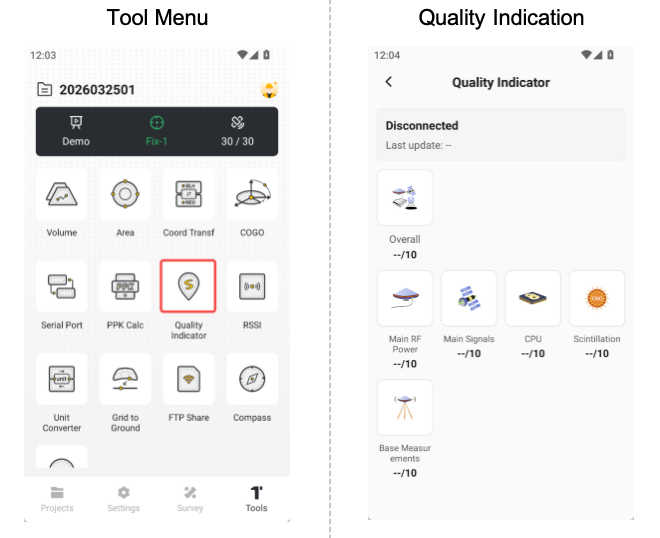
3.12 Le récepteur V10 version Septentrio prend en charge l'affichage d'un indicateur de qualité
Afin de mettre en avant les avantages des récepteurs version Septentrio et d'enrichir les informations affichées, un indicateur de qualité a été ajouté à l'outil à titre de référence pour les utilisateurs.
Informations disponibles sur la page Web intégrée au récepteur :
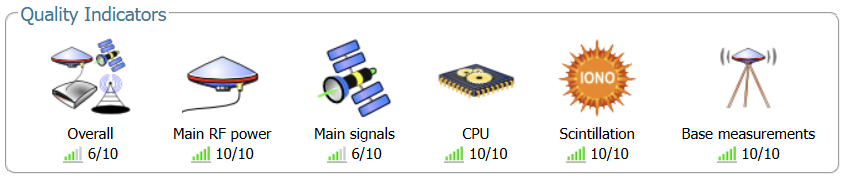
1. Global : performances globales, déterminées par le score le plus faible
2. Puissance RF principale : qualité de l'alimentation de l'antenne principale
3. Signaux principaux : qualité du suivi des signaux de l'antenne principale
4. CPU : marge du processeur
5. Scintillation : qualité ionosphérique
6. Mesures de base : qualité de la station de base
3.13 Ajouter les informations d'attribut des points connus à l'interface Décalage de base
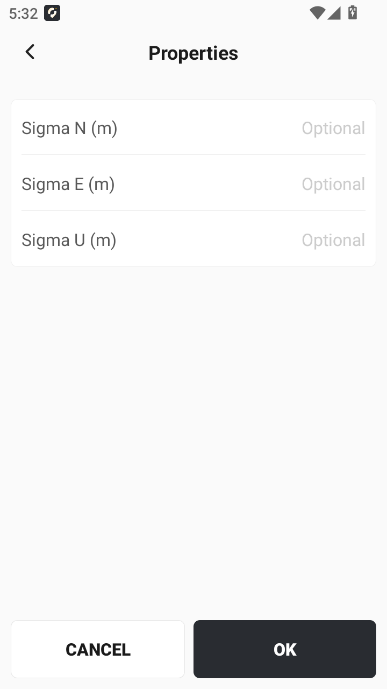
Sélectionnez un point connu ou un point de station de base, puis ajoutez un bouton d'attribut après le libellé du point connu. Cliquez dessus pour ouvrir « Attributs du point connu », où les valeurs Sigma N/E/U sont facultatives, l'unité fixe étant le m. Après avoir cliqué sur OK, ce point connu sera ajouté à la bibliothèque de points en tant qu'attribut de point d'entrée. Pendant ce temps 1. Lors de l'ajout de points d'entrée/points d'implantation/points de contrôle dans la gestion de la bibliothèque de points, ajoutez le champ Sigma ; 2. Le format personnalisé de la fonction d'exportation ajoute 6 champs : Delta N/Delta E/Delta U/Sigma N/Sigma E/Sigma U. |
|
4. Améliorations
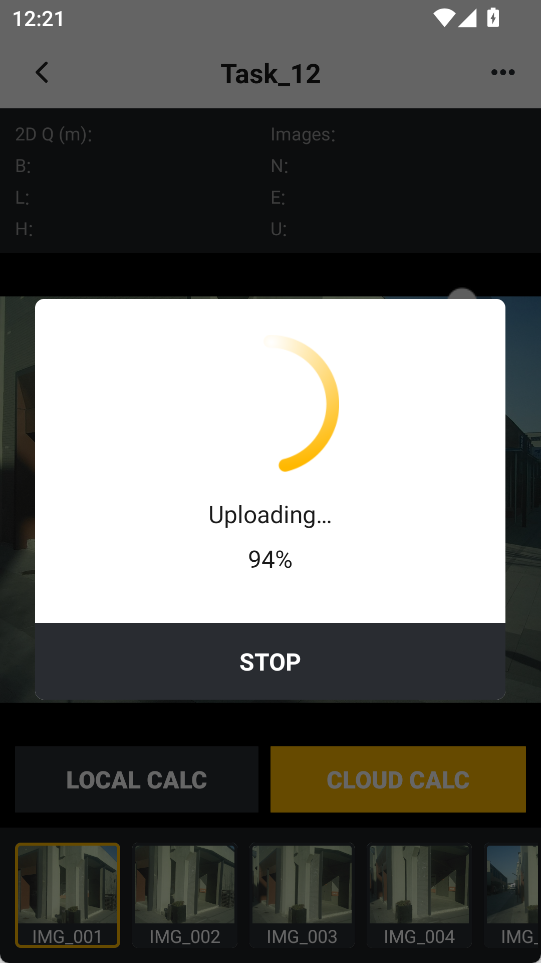
4.1 Ajout du pourcentage de téléversement pendant le calcul cloud
De petites fonctionnalités permettent aux utilisateurs de comprendre clairement les opérations. Après avoir cliqué sur Calcul cloud : 1. Le téléversement de la tâche affiche un pourcentage ; 2. Le calcul de la tâche affiche le nombre cumulé de secondes.
Il est recommandé aux utilisateurs d'utiliser le calcul cloud lors des mesures d'images : 1. Le contrôleur nécessite peu de performances et est uniquement responsable du téléversement des données et de l'affichage des résultats ; 2. Plus la puissance de calcul est élevée et plus la tâche contient de photos, plus l'avantage est évident ; 3. Le modèle offre une meilleure qualité et des résultats plus stables ; 4. La vitesse de calcul est plus élevée, avec un temps de calcul moyen d'une seconde par photo. |
|
4.2 La barre de zoom de l'aperçu de la mesure laser peut être placée à gauche ou à droite
Pour faciliter l'utilisation du zoom des images par les droitiers, la barre de défilement peut être déplacée vers la droite.
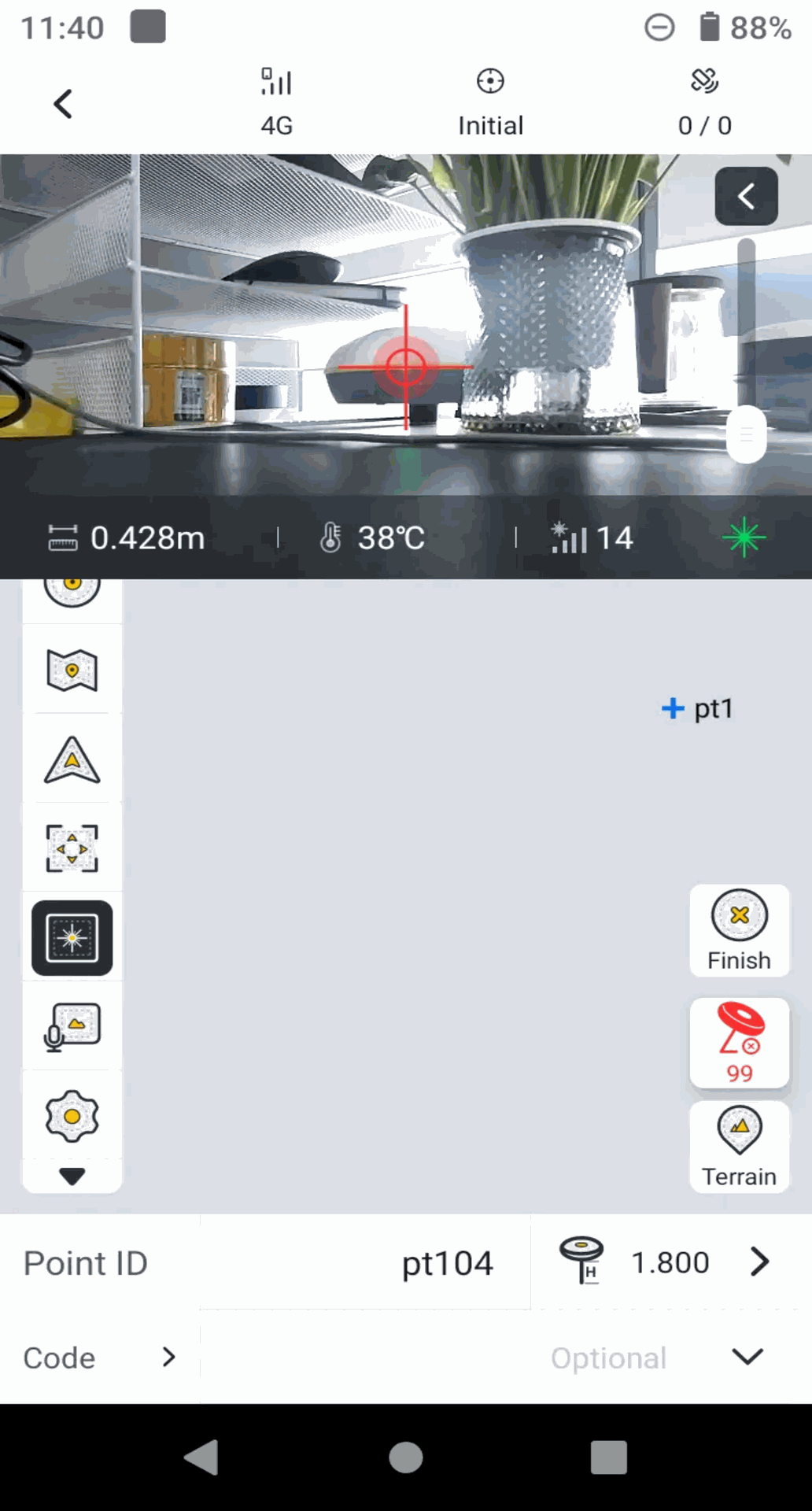
Concernant la mesure laser effectuée par le récepteur V10L, voici un aperçu de ses fonctions : 1. Doit être connecté au Wi-Fi ; 2. Après l’activation de la mesure laser, le réglage de l’élévation deviendra invalide ; 3. La plage de mesure recommandée est inférieure à 15 mètres ; 4. Un stabilisateur de canne peut améliorer considérablement la précision des mesures ; 5. Vous pouvez choisir le mode « Quick » pour effectuer une mesure rapide et obtenir rapidement les résultats des coordonnées. |
|
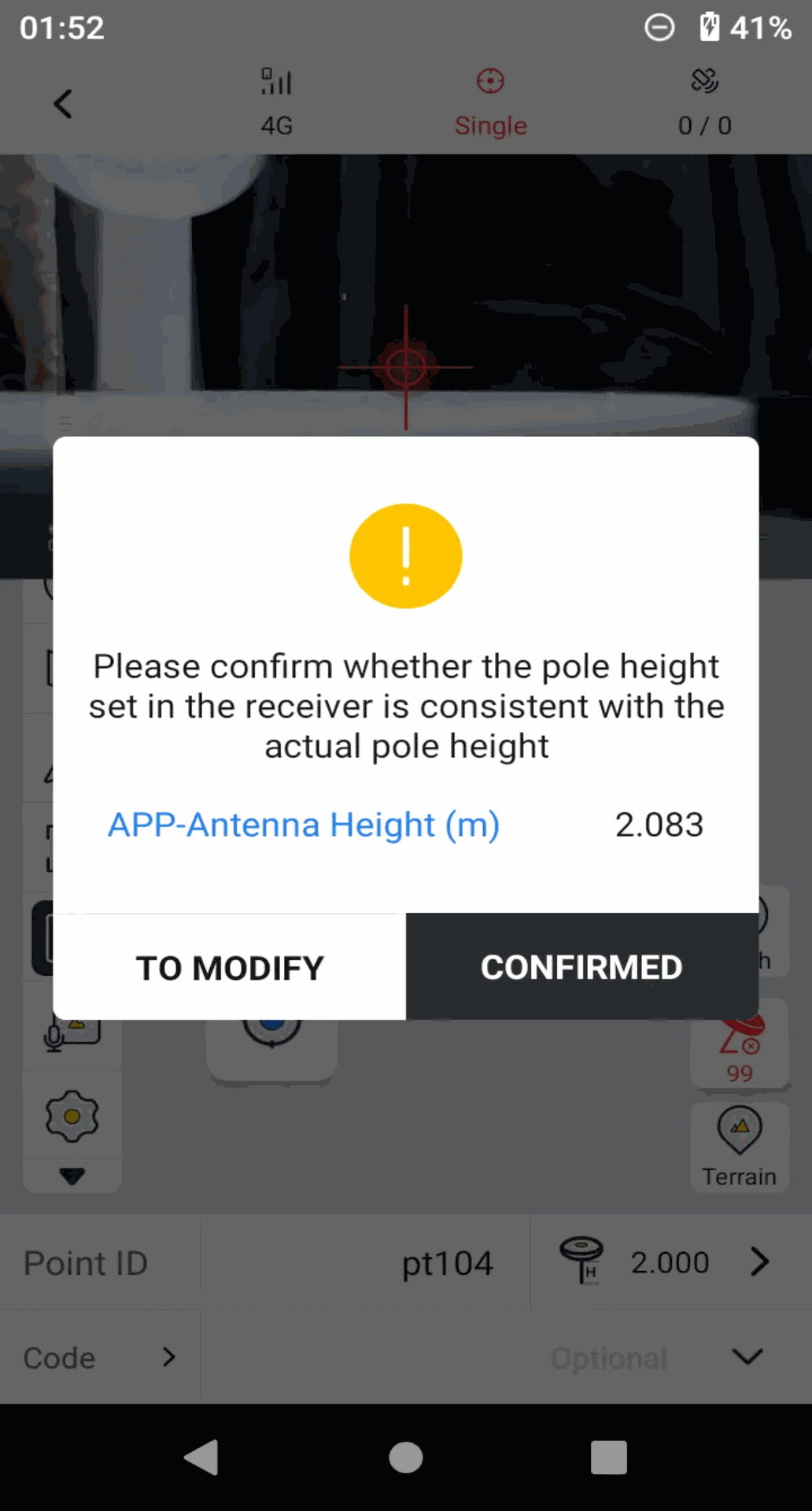
4.3 Optimisation de la logique de réglage de la fenêtre contextuelle
Lors du démarrage d’une mesure, l’application vérifie si la hauteur d’antenne définie correspond à la dernière hauteur d’antenne enregistrée par le récepteur. Si elles ne correspondent pas, une fenêtre contextuelle s’affiche pour rappeler à l’utilisateur d’effectuer les modifications.
Version 2.1.6 : Cliquer sur le bouton « CONFIRMED » ferme uniquement la fenêtre contextuelle sans effectuer de modification, ce qui entraîne l’affichage de la fenêtre contextuelle à chaque mesure. Version 2.1.8 : Cliquer sur le bouton « CONFIRMED » transfère directement la hauteur d’antenne affichée au récepteur. |
|
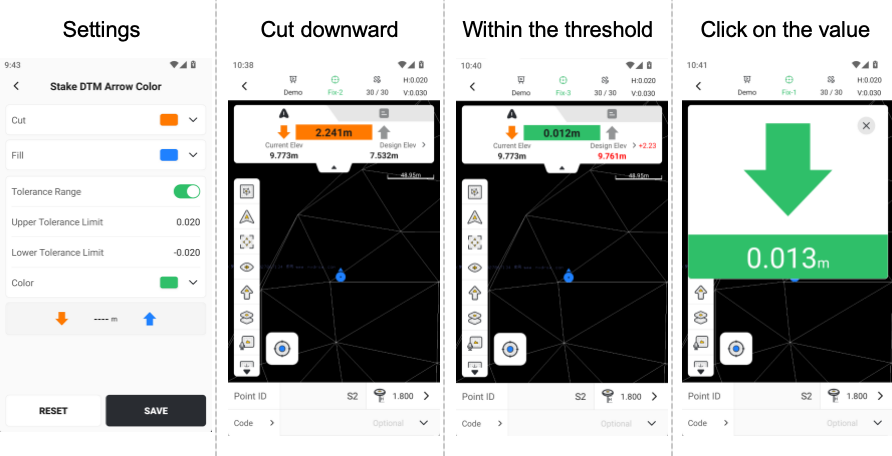
4.4 Optimisation de la logique d’affichage de la couleur de la flèche pour Stake DTM
Le panneau Stake DTM comporte trois zones de couleur personnalisables, offrant aux utilisateurs l’expérience visuelle la plus intuitive.
Zone | Titre | Description de la couleur |
Gauche | Déblai vers le bas | Suivre la couleur définie |
Milieu | Valeur | 1. Le paramètre de plage de tolérance est désactivé et la couleur d’arrière-plan suit la couleur de l’état de déblai ou de remblai; 2. Le paramètre de plage de tolérance est activé : 1) Utiliser des couleurs personnalisées dans le seuil; 2) Suivre la couleur de l’état de déblai ou de remblai en dehors du seuil |
Droite | Remplir vers le haut | Suivre la couleur définie |
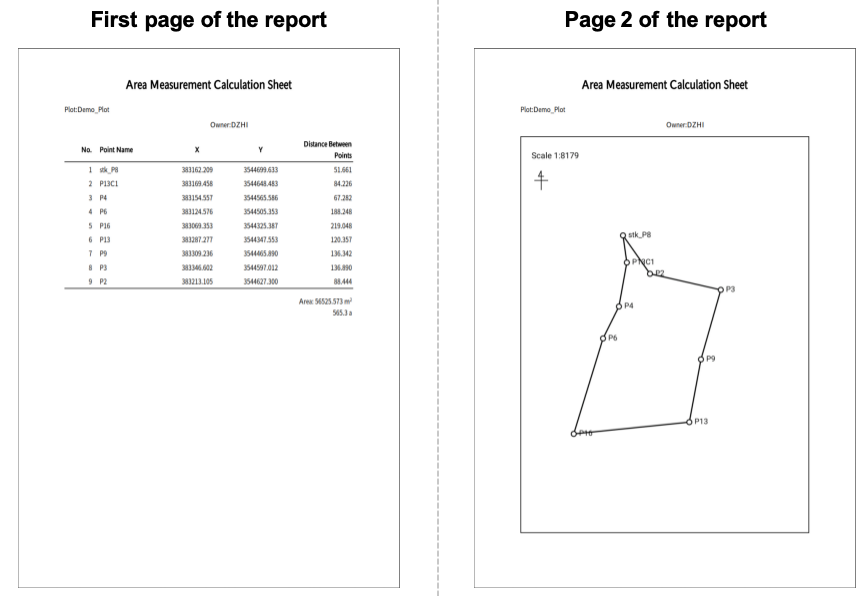
4.5 Optimisation du rapport de calcul de surface
Selon les exigences des utilisateurs, le modèle de rapport de calcul de surface continue d’être optimisé. Chaque bloc est divisé en :
1. Statistiques numériques du tableau, les unités de surface comprennent : mètre carré (㎡) et acre (a), 1 acre = 100 mètres carrés
2. Aperçu graphique intuitif.
4.6 Optimisation de l’importation des fichiers de surface
Un fichier de surface au format XML peut contenir plusieurs surfaces. Vous pouvez désormais sélectionner librement les surfaces avant l’importation.
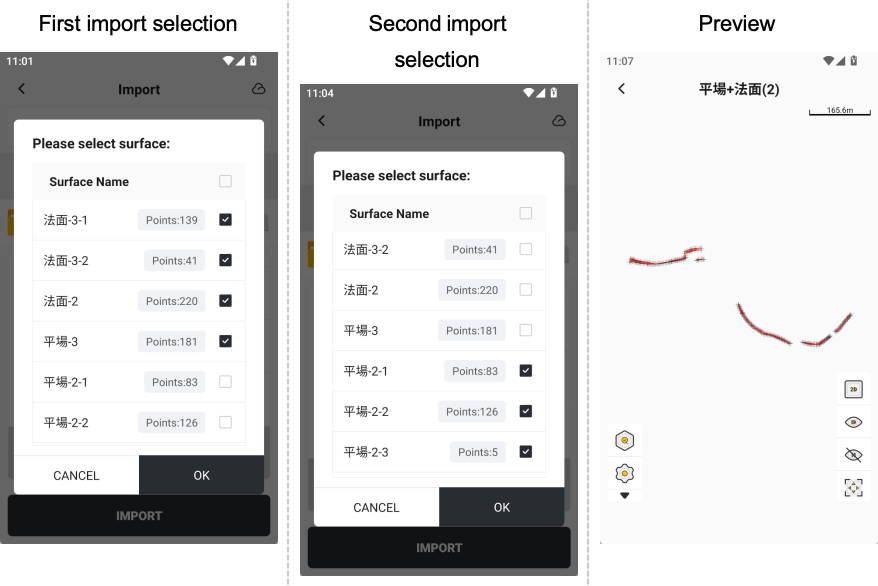
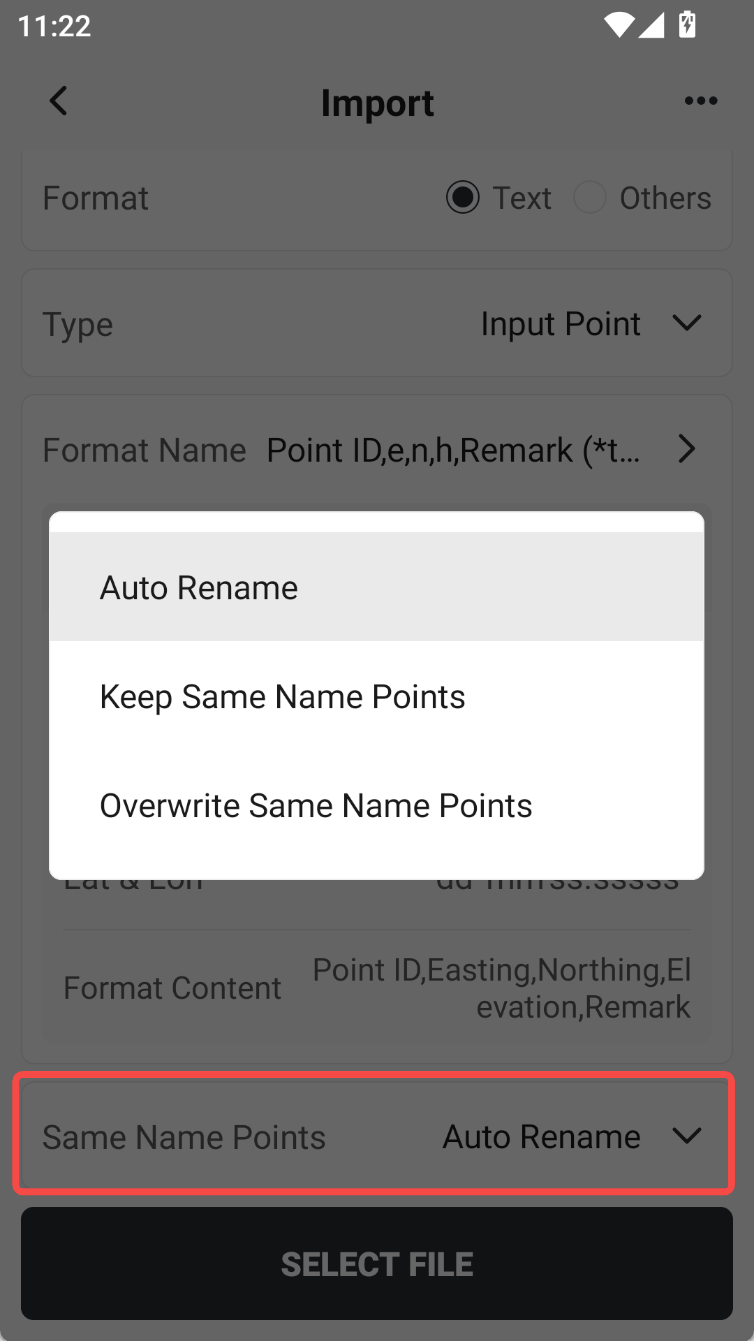
4.7 Optimisation de l’importation de noms de points en double, avec prise en charge du renommage et de l’écrasement
Description : 1. Version 2.1.6 : Coexistence, distinction possible uniquement par des attributs tels que l’heure d’importation et les coordonnées 2. Version 2.1.8 : 1) Types différents : aucun traitement, les noms en double sont autorisés; 2) Même type : renommage automatique par défaut (1) (2) (3)..., avec la possibilité de conserver les points portant le même nom ou d’écraser les points portant le même nom. |
|
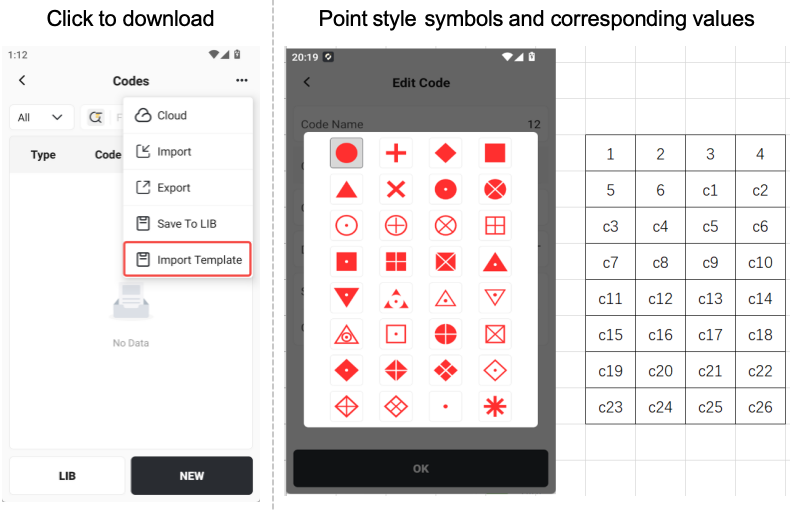
4.8 Optimisation du modèle de code, prise en charge des styles personnalisés pour les points et les lignes
Si les utilisateurs ont de nombreux codes à importer dans le projet, ils peuvent télécharger le modèle d’importation depuis l’APP, le modifier par lots, puis importer le fichier. Deux modèles sont disponibles :
1. Modèle simple : saisir uniquement le type et le nom
2. Modèle complet : styles personnalisables pour les points, les lignes, le remplissage des surfaces et les couleurs.
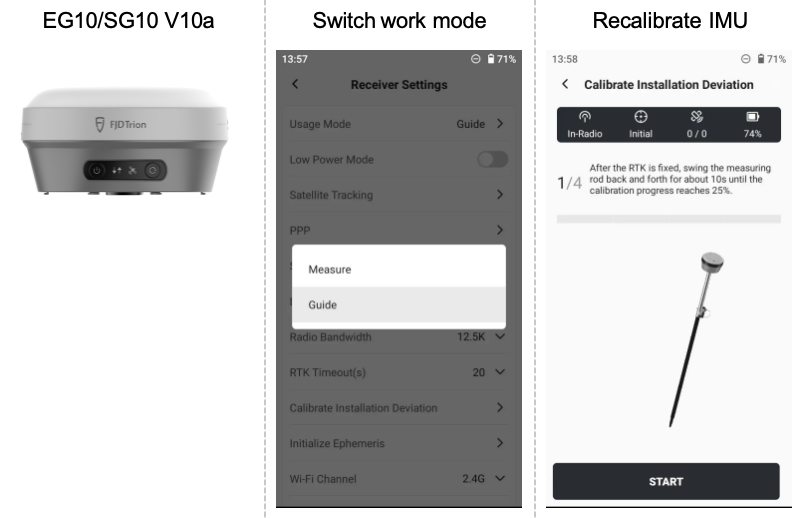
4.9 Compatible avec le récepteur EG10/SG10 V10a
Le récepteur V10a utilisé dans le système de guidage de la pelle EG10 et le système de guidage pour le déneigement SG10 présente une configuration différente de la configuration conventionnelle :
1. Apparence : blanc cassé ;
2. Mode de fonctionnement : Guide par défaut, Mesure en option ; après le changement de mode, l’IMU doit effectuer manuellement l’étalonnage de l’écart d’installation.
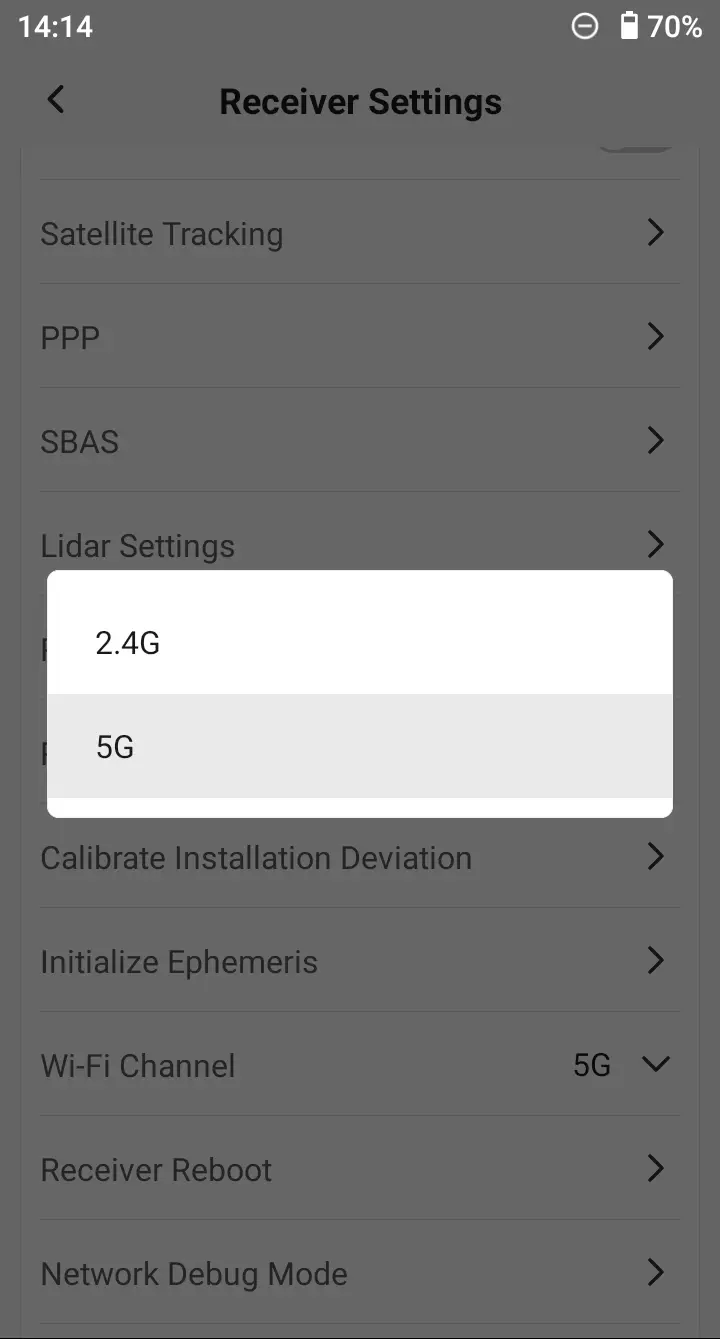
4.10 Les récepteurs de la série V10 prennent en charge le changement de bande de fréquence Wi-Fi
Les récepteurs de la série V10 disposent d’un Wi-Fi intégré et prennent désormais en charge le changement de bande de fréquence Wi-Fi. Après le changement, le récepteur doit être reconnecté.
Remarque : 1. 2,4 GHz par défaut : couverture plus large, meilleure compatibilité ; 2. 5 GHz en option : cette bande de fréquence plus élevée réduit les interférences et répond aux préférences de connexion des différents utilisateurs. |
|
4.11 Optimisation du tri de la liste des projets selon la première lettre du nom (sans distinction entre majuscules et minuscules)
5. Corrections de bugs
5.1 Les figures fermées dans Mesurer et dessiner ne sont pas fermées après l’exportation ;
5.2 Erreur de nom d’antenne dans le fichier statique du récepteur V10a ;
5.3 L’affichage du temps était anormal au début de la collecte des données statiques ;
5.4 La polyligne dessinée dans le dessin de mesure n’a pas d’altitude ;
5.5 Le code rapide ne peut pas être ouvert ;
5.6 L’époque d’observation ne correspond pas aux paramètres ;
5.7 Erreur lors de l’analyse des unités du fichier de surface XML ;
5.8 Occasionnellement, les données exportées des résultats de collecte SIG sont vides ;
5.9 Lorsque l’unité des dessins CAO n’est pas le mètre, les points de la bibliothèque présentent occasionnellement des décalages ;
5.10 Après l’importation de fichiers de dessin CAO individuels en tant que données externes, leur affichage est anormal.
6. Compatibilité
Récepteur | Version | Description |
Série V1 | 5.0.3.4 | Optimisation de la compatibilité de l’application Trion Survey, mise à jour recommandée. |
Série V10 | 10.2.7.4 | 1. Le récepteur V10 version Septentrio prend en charge l’affichage de l’indicateur de qualité ; 2. Les récepteurs de la série V10 prennent en charge le changement de bande de fréquence Wi-Fi, avec 2,4 GHz par défaut et 5 GHz en option ; 3. L’affichage prend en charge le russe ; 4. Autres optimisations des fonctionnalités. |
Série V4e | 1.0.0.25 | 1. Ajouter une collection statique; 2. Ajouter les paramètres du mode station de base. |
7. Problèmes connus
Notre équipe de développement est consciente du problème suivant et prévoit de le résoudre dans une prochaine version. Nous vous prions sincèrement de nous excuser pour les éventuels désagréments occasionnés :
l [Problème 1] : Les fichiers CAD volumineux, ou les fichiers contenant de nombreuses entités ou du texte, peuvent ne pas se charger ou provoquer le plantage de l’application pendant son utilisation.
l Solution temporaire : Utilisez un outil CAD sur ordinateur pour supprimer les calques inutiles, puis réimportez le fichier et essayez de le charger à nouveau.
l [Problème 2] : Si un fichier CAD contient de nombreuses étiquettes de texte, certaines d’entre elles seront perdues lors de son ouverture avec Stake/Edit CAD.
l Solution temporaire : Cela affecte uniquement l’affichage de l’aperçu et nous sommes actuellement en train de l’optimiser.
8. Notes de mise à jour
Merci d’avoir effectué la mise à jour ! Il s’agit d’une mise à jour mineure. Pour garantir un processus fluide, veuillez tenir compte des éléments suivants :
Processus de mise à jour | La mise à jour sera téléchargée et installée automatiquement via OTA (Over-the-Air). Il vous suffit d’accepter et d’appuyer sur « Mettre à jour maintenant » pour commencer. |
Sécurité des données | Cette mise à jour n’effacera aucune donnée personnelle ni information de compte. Toutefois, par mesure de précaution, nous vous recommandons de sauvegarder manuellement toute donnée importante avant d’effectuer la mise à jour. |
Préparation | Nous vous recommandons d’effectuer la mise à jour via une connexion Wi-Fi ou 4G stable et de vous assurer que la batterie de votre appareil est chargée à plus de 50 % ou que celui-ci est connecté à un chargeur. |
Après la mise à jour | Une fois la mise à jour terminée, l’application redémarrera automatiquement afin de garantir l’application correcte de toutes les nouvelles fonctionnalités et corrections. |
Retour à la version précédente | Après la mise à jour, il ne sera pas possible de revenir à la version précédente. |
9. Assistance
Si vous rencontrez des problèmes lors de l’utilisation ou si vous avez des suggestions utiles, n’hésitez pas à nous contacter. Vos commentaires sont extrêmement importants pour nous.
• E-mail de l’assistance technique : rtk-support@fjdynamics.com
• Pour nous aider à résoudre les problèmes plus efficacement, veuillez fournir les informations suivantes lorsque vous signalez un problème :
a. Version de l’application, y compris les versions d’origine et mise à jour
b. Modèle et numéro de série du contrôleur
c. Version du système d’exploitation
d. Description détaillée du problème et étapes pour le reproduire
e. Captures d’écran ou enregistrements d’écran pertinents
Merci encore pour votre soutien continu à nos produits !
Copyright © 2026 FJDYNAMICS PTE. LTD. Tous droits réservés.
|
|
|
|
|
|
|
|
|
|
|
|
|
|
|
|
|
|
|
|