I.Übersicht der Version
Diese Version erweitert die Kartierungsfunktionen von V4e / V4e Pro, um die Effizienz der Feldkartierung, die Stabilität der RTK-Arbeit und die Datenzuverlässigkeit zu verbessern. Dieses Update umfasst:
- Fügt Unterstützung für die Punktaufnahme der V4e-Serie zum Erfassen von Polygon-, Polylinien- und Punkt-Kartenelementen hinzu
- Fügt die Neigungsmessung für V4e Pro hinzu, um die Messeffizienz in komplexen Umgebungen zu verbessern
- Verbessert die Stabilität der RTK-Arbeit durch Sperrung bei nicht festem Status und Schutz bei Verlust des Fixed-Status
- Fügt den Export standardisierter JSON-Daten im WGS84-Koordinatensystem für die Ausrichtung von Desktop-Punktwolkenmodellen hinzu
- Fügt die Funktionen „Arbeit fortsetzen“ und Wiederaufnahme an Haltepunkten für eine flexible langfristige Projektbearbeitung hinzu
- Fügt den Cloud-Upload von Geräteprotokollen hinzu, um die Fehlerbehebung und den Kundendienst zu verbessern
II.Neue Funktionen
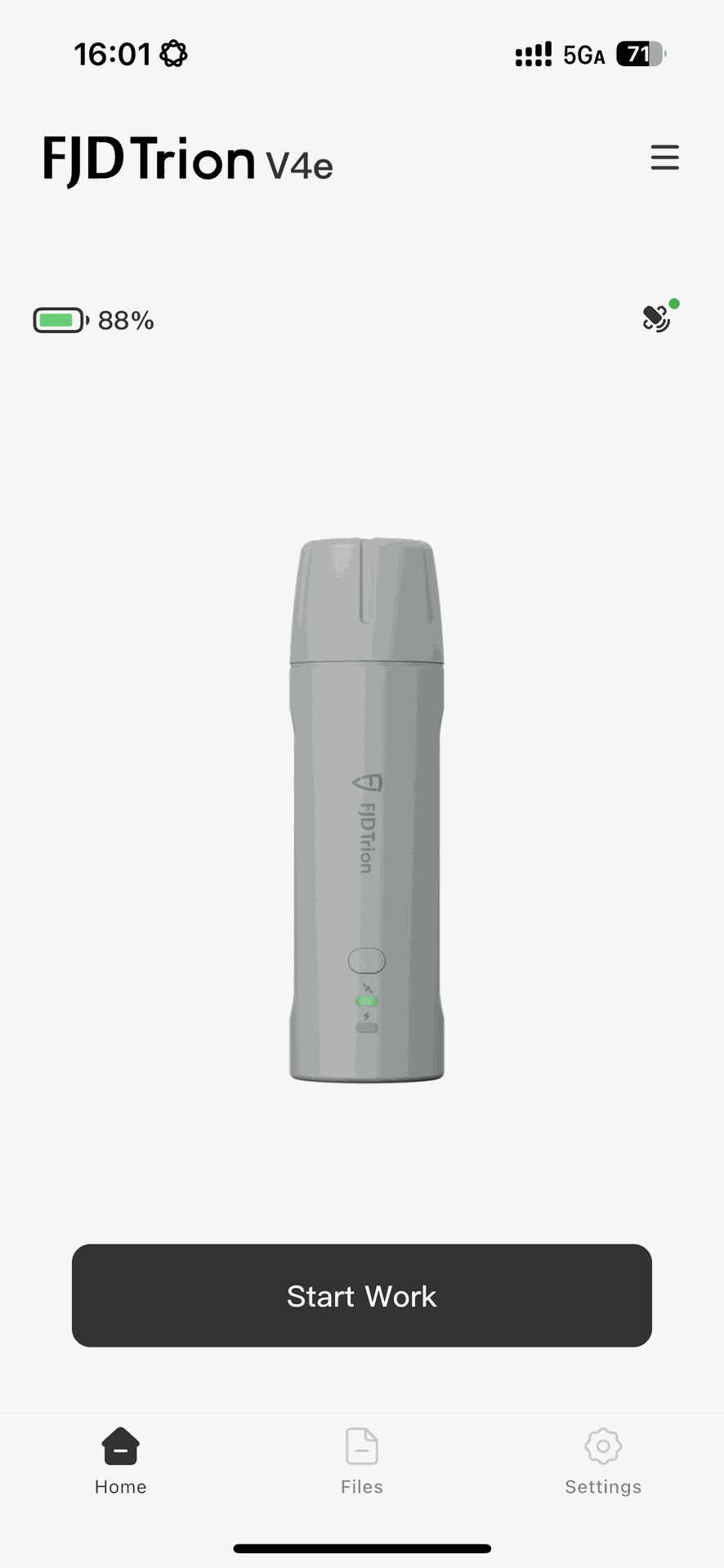
1. Unterstützung für GNSS-Empfänger der V4e-Serie
- Unterstützt die Verbindung mit GNSS-Empfängern der V4e-Serie
- Unterstützt die schnelle Gerätesuche und Verbindung über Bluetooth
- Unterstützt die Erfassung mehrerer Kartenelementtypen, darunter Polygone, Polylinien und Punkte
- Unterstützt Polygonelemente, darunter Grenzen, Sperrzonen und Nicht-Arbeitsbereiche
- Unterstützt Polylinienelemente, darunter Verbindungslinien
- Unterstützt Punktelemente, darunter Ladestationen und wichtige Punkte
- Unterstützt das Laden und Zwischenspeichern von Satelliten-Basiskarten zur Referenz im Feld und zur Datenerfassung
2. Standardmäßiger WGS84-Datenexport
- Unterstützt den Export von Kartierungsdaten im WGS84-Koordinatensystem
- Unterstützt den Export standardisierter JSON-Dateien
- Ermöglicht die Nutzung von Felddaten für die Ausrichtung von Punktwolkenmodellen am Desktop und verbessert so die Zusammenarbeit zwischen Feldarbeit und Büroverarbeitung
3. Arbeit fortsetzen und Wiederaufnahme an Haltepunkten
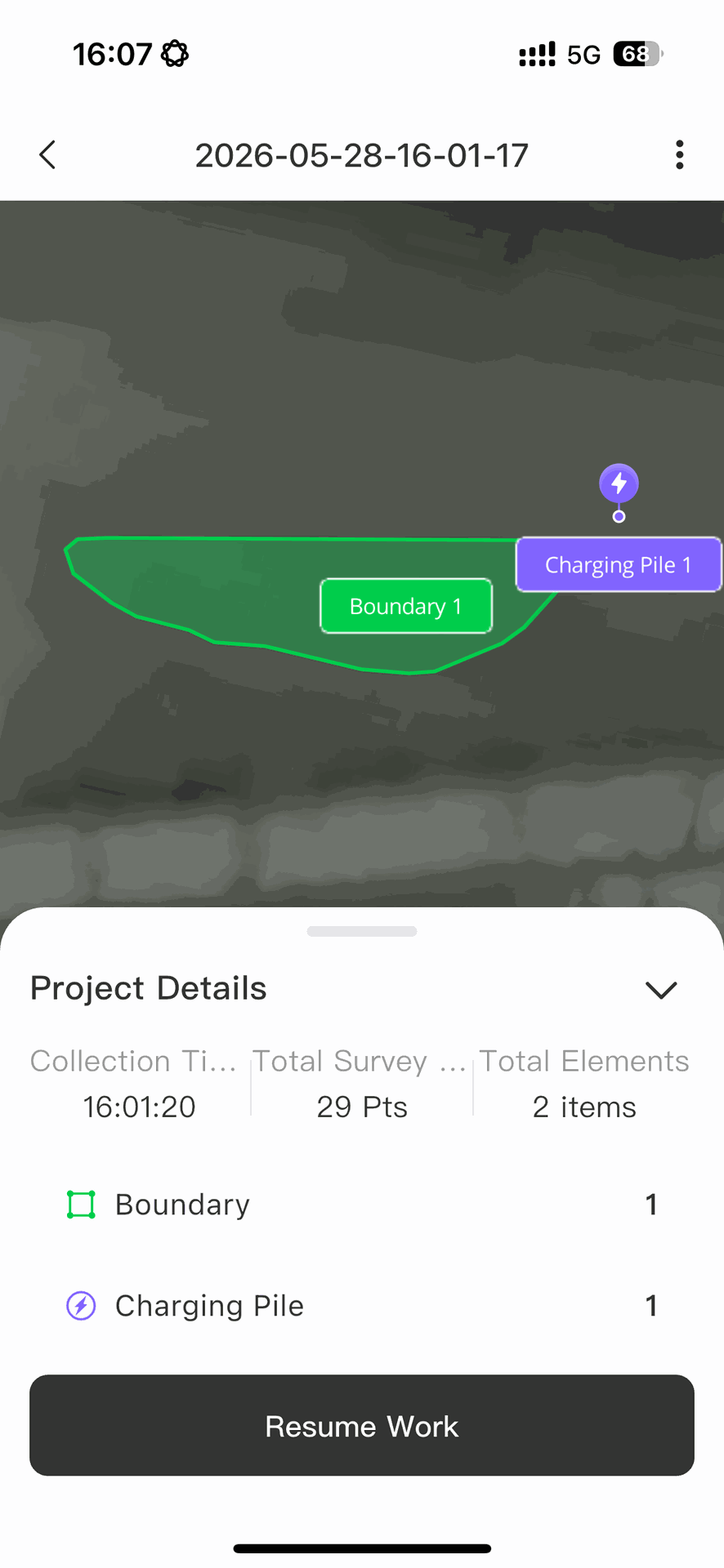
- Unterstützt die fortlaufende Bearbeitung abgeschlossener Projekte
- Unterstützt die Wiederaufnahme an Haltepunkten für die Erfassung von Polylinien- und Polygondaten
- Unterstützt das Hinzufügen, Löschen und Bearbeiten vorhandener Kartendaten
- Verbessert die Bearbeitungsflexibilität für langfristige Projekte und phasenweise Feldarbeit
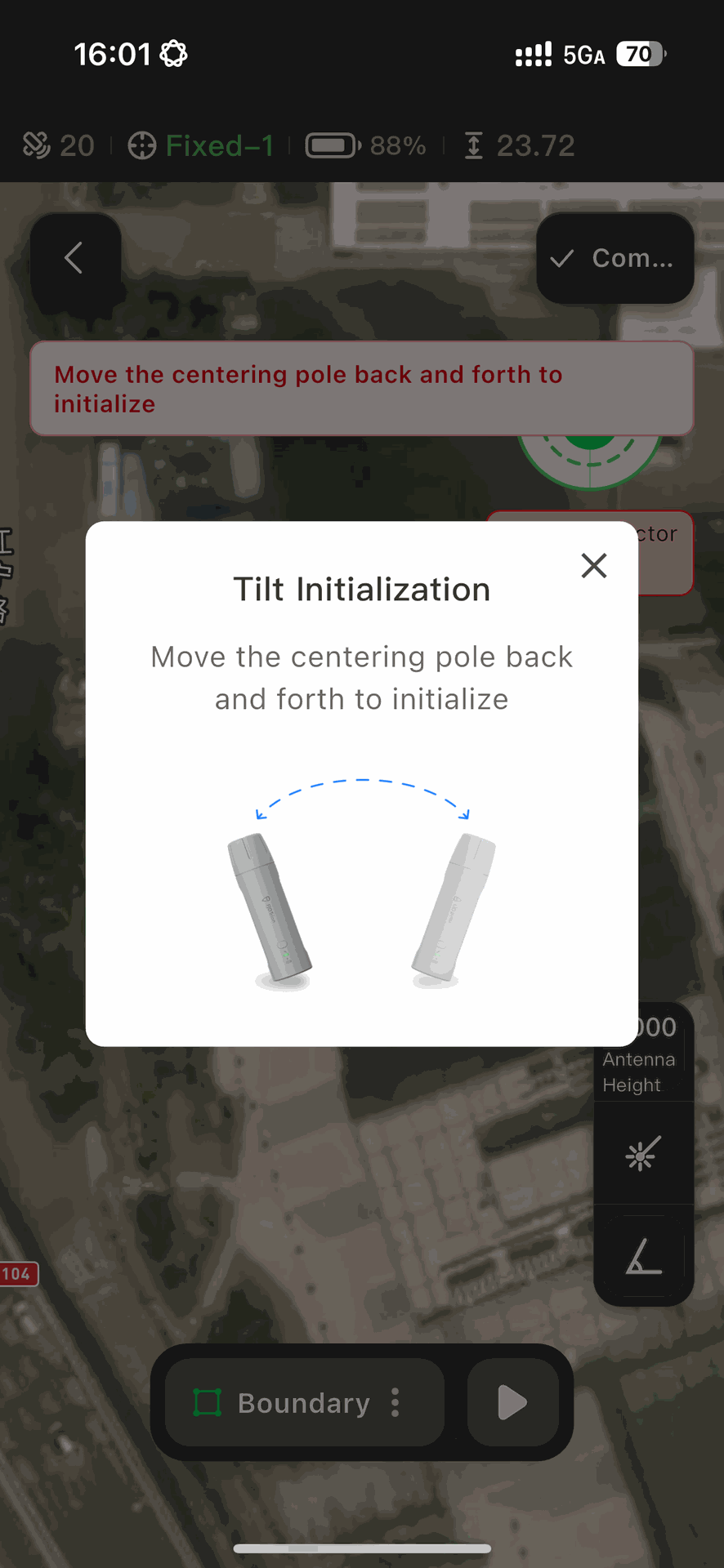
4. V4e Pro-Neigungsmessung
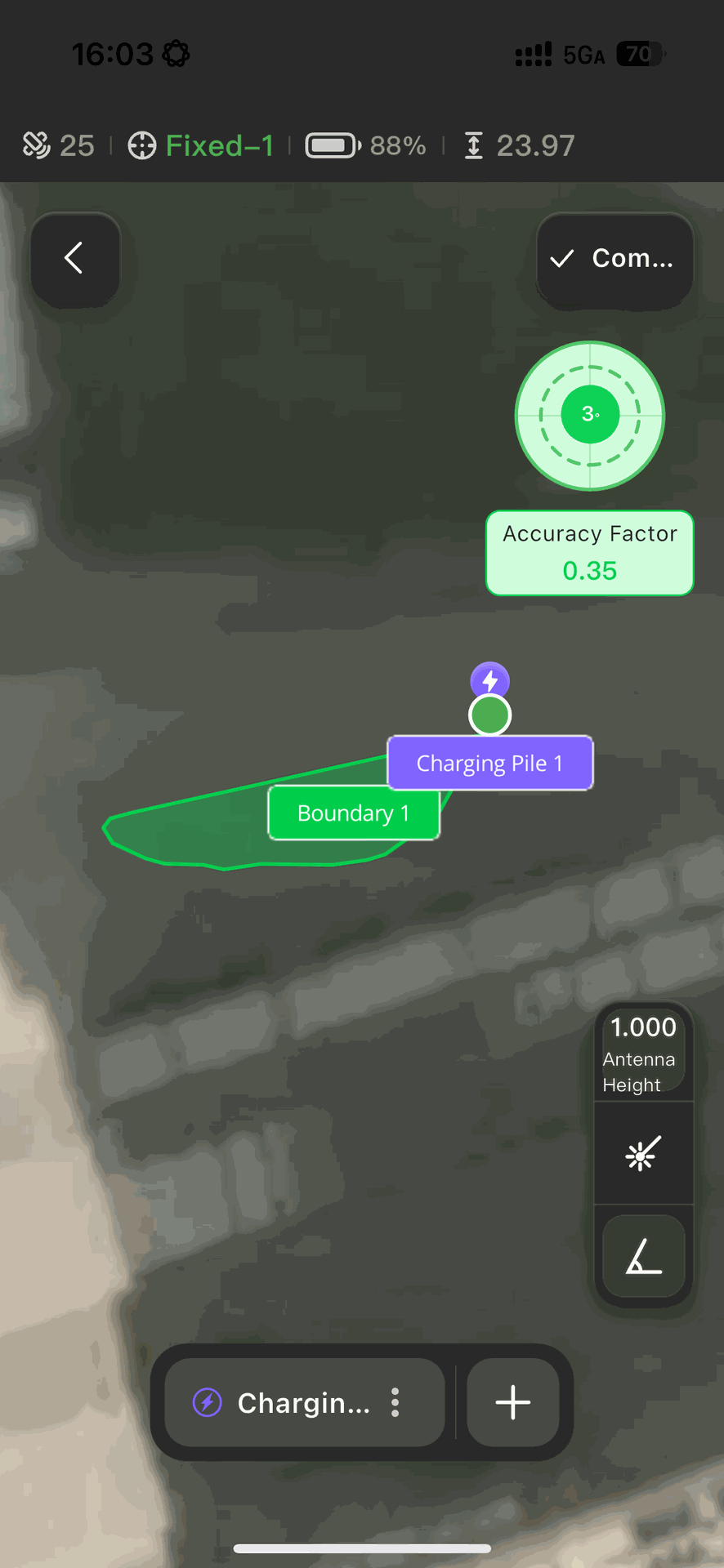
- Unterstützt IMU-basierte Neigungsmessung
- Unterstützt die Überprüfung der Geräteausrichtung mit einer dynamischen Libelle
- Unterstützt die Echtzeitüberwachung von Genauigkeitsfaktoren
- Unterstützt die gekoppelte Steuerung zwischen Lasermessung und Neigungsmessung
- Verbessert die Messeffizienz in komplexen Umgebungen
5. Cloud-Upload für Geräteprotokolle
- Unterstützt das automatische Hochladen von Geräteprotokollen in die Cloud
- Wechselt automatisch zum lokalen Herunterladen von Protokollen, wenn keine Netzwerkverbindung verfügbar ist
- Verbessert die Effizienz bei Fehlerbehebung, Ferndiagnose und After-Sales-Support
III. Verbesserungen
RTK-Arbeitsstabilität
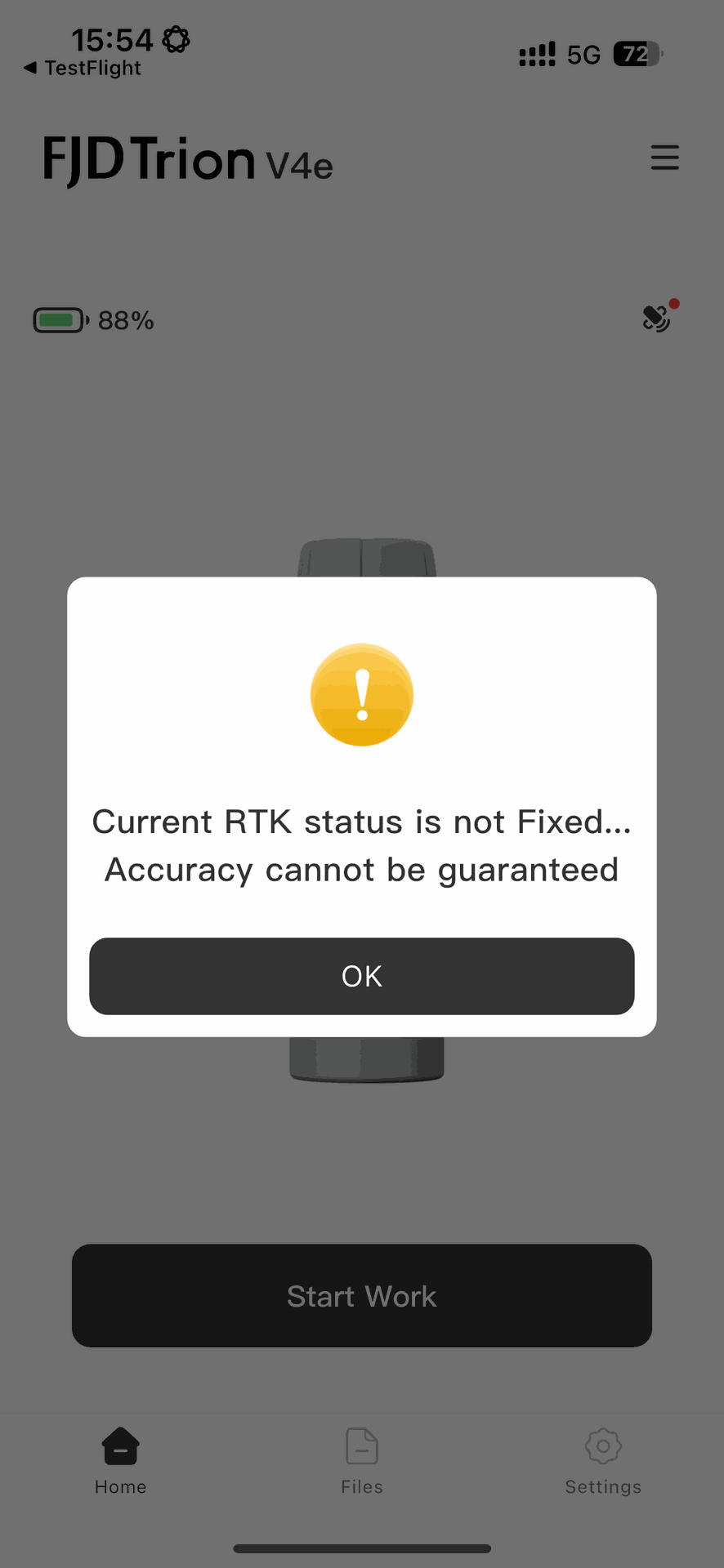
- Fügt eine strenge RTK-Statusvalidierung hinzu
- Blockiert hochpräzise Kartierung, wenn der RTK-Status nicht „Fixed“ ist
- Fügt einen automatischen Pausenschutz hinzu, wenn RTK den Fixed-Status verliert
- Unterstützt die automatische Fortsetzung der Erfassung, nachdem sich das RTK-Signal erholt hat
- Verringert das Risiko, dass ungültige Daten in Ausgabedateien gelangen, und verbessert die Datenzuverlässigkeit
IV.Arbeitsablauf
- Geräteverbindungsablauf: Software-Einstellungen -> V4e-Punkterfassung -> Geräte-Startseite -> Bluetooth-Scan -> Mit dem angegebenen Gerät verbinden -> Verbindung erfolgreich.
- Überprüfung und Vorbereitung: Akkustand und Satellitenstatus prüfen -> Auf die Statuskarte tippen, um detaillierte RTK-Daten anzuzeigen -> Auf Arbeit starten tippen -> Das System überprüft den RTK-Status strikt und blockiert jeden Nicht-Fixed-Status -> Den Projektnamen initialisieren.
- Kartenerfassung: Den Erfassungstyp auswählen (Polygonerfassung / Linieneerfassung / Punkterfassung) -> Erfassung starten oder Punkte sofort erfassen -> Koordinaten automatisch erfassen und Trajektorien zeichnen -> Unerwarteten Verlust des Fixed-Status behandeln, mit automatischer Unterbrechung oder Ungültigmachung -> Optional: tippen, um die Zeichnung zu löschen -> Projekt abschließen und speichern.
- Daten- und Geräteverwaltung:
- Dateien: Projektkarten anzeigen -> Projektdetails öffnen, um die Kartendarstellung anzuzeigen -> Projekte umbenennen, exportieren oder löschen.
- Export-Zusammenarbeit (Feld ins Büro): Auf Daten exportieren tippen. Das System verpackt die zugrunde liegenden persistenten Daten in eine JSON-Datei unter Verwendung des einheitlichen WGS84-Koordinatensystems, wodurch eine nahtlose Ausrichtung mit Desktop-Punktwolkenmodellen ermöglicht wird.
- Einstellungen: Das aktuelle Gerät trennen und sicher zur Startseite zurückkehren.
V.Download
- Bestehende Benutzer: FJD Trion Scan öffnen → zu Einstellungen gehen → auf Nach Updates suchen tippen, um zu aktualisieren.
- Neue Android-Benutzer: Im Google Play Store nach „FJD Trion Scan“ suchen, um die App herunterzuladen.
- Neue iOS-Benutzer: Im App Store nach „FJD Trion Scan“ suchen, um die App herunterzuladen.